Bereiten Sie einen Domänennamen und einen VPS vor und lösen Sie den Domänennamen in den VPS auf.
Bauen Sie die Pagode und installieren Sie Nginx
Nachdem die Pagode und Nginx fertig sind, kehren Sie zum VPS-SSH-Fenster zurück
NachdemFühren Sie den Befehl bash <(curl -L https://raw.githubusercontent.com/v2fly/fhs-install-v2ray/master/install-release.sh)
aus
ausgeführt wurde, kehren Sie zum Pagodenfenster
zurück
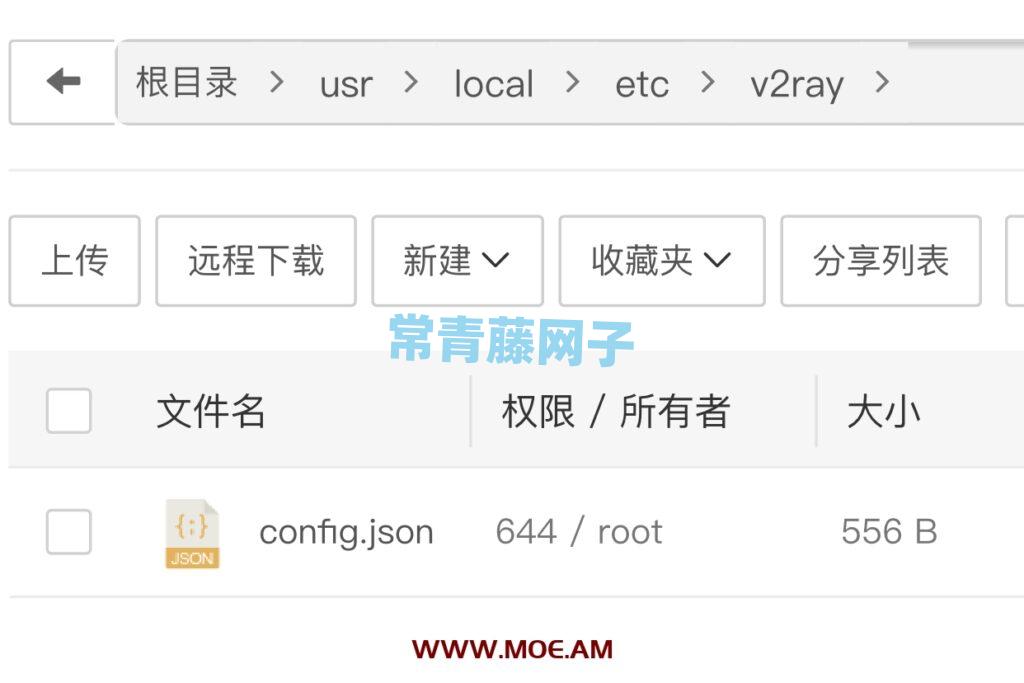
Öffnen Sie die Dateien auf der linken Seite der Reihe nach, wie unten gezeigt
 Bearbeiten Sie die Datei config.json. Löschen Sie nach dem Öffnen der Datei zunächst den Inhalt, fügen Sie dann den folgenden Code ein und speichern Sie ihn:
{ „log“: { „loglevel“: „info“, „access“: „/var/log/v2ray/access.log“, „error“: „/var/log/v2ray/error.log“ }, „inbounds“: [ { „port“: 10000, „listen“: „127.0.0.1“, „protocol“: „vmess“, „settings“: { „clients“: [ „id“: „000fe881 -b655-4212-b804-b00f9970d5aa“, „alterId“: 64 „; ttings“: { „path“: „/happy“ } ], „outbounds“: [ { „protocol“: „freedom“, „settings“: {} } ]}
000fe881-b655-4212-b804-b00f9970d5aa im Code kann geändert werden. Ändern Sie beispielsweise einige Zahlen. Es entspricht einem Passwort. Aber das Format von muss das gleiche sein wie (die UUID in Little Rocket bezieht sich auf diese Codezeichenfolge)
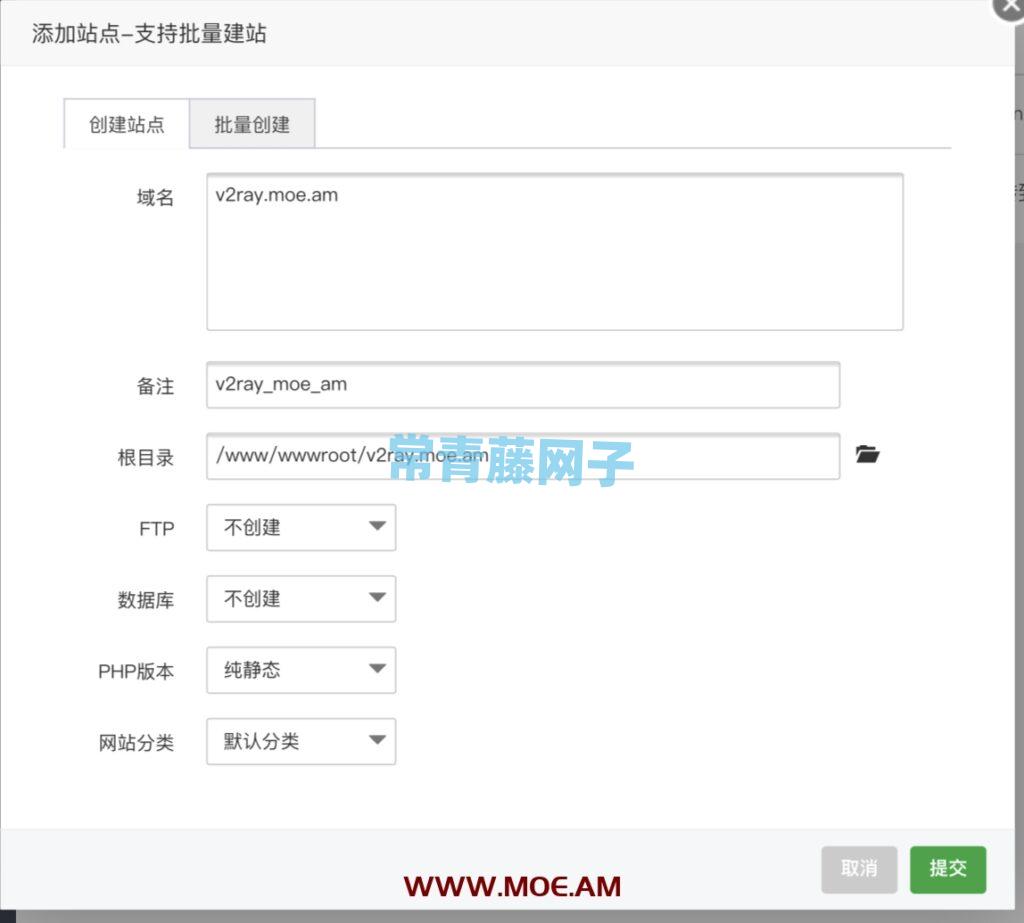
Dann erstellt Baota eine neue Website (der Domainname ist der, den Sie am Anfang des Artikels analysiert haben), wie in der Abbildung unten gezeigt (Datenbank, PHP spielt keine Rolle)
Beantragen Sie zunächst ein SSL-Zertifikat (dieser Schritt ist selbstverständlich)
Klicken Sie dann auf die -Konfigurationsdatei und fügen Sie den folgenden Code
oben in der Konfigurationsdatei hinzu
# Variablenzuordnung definieren $http_upgrade $connection_upgrade { default upgrade; '' schließen;}
 Dann fügen Sie den folgenden Code
#v2-Konfigurationsdateispeicherort /happy { Proxy_pass http://127.0.0.1:10000; Proxy_Redirect aus; Proxy_http_version 1. 1; Proxy_set_header Upgrade $http_upgrade; Proxy_set_header Verbindung „upgrade“; Proxy_set_header Host $http_host; }
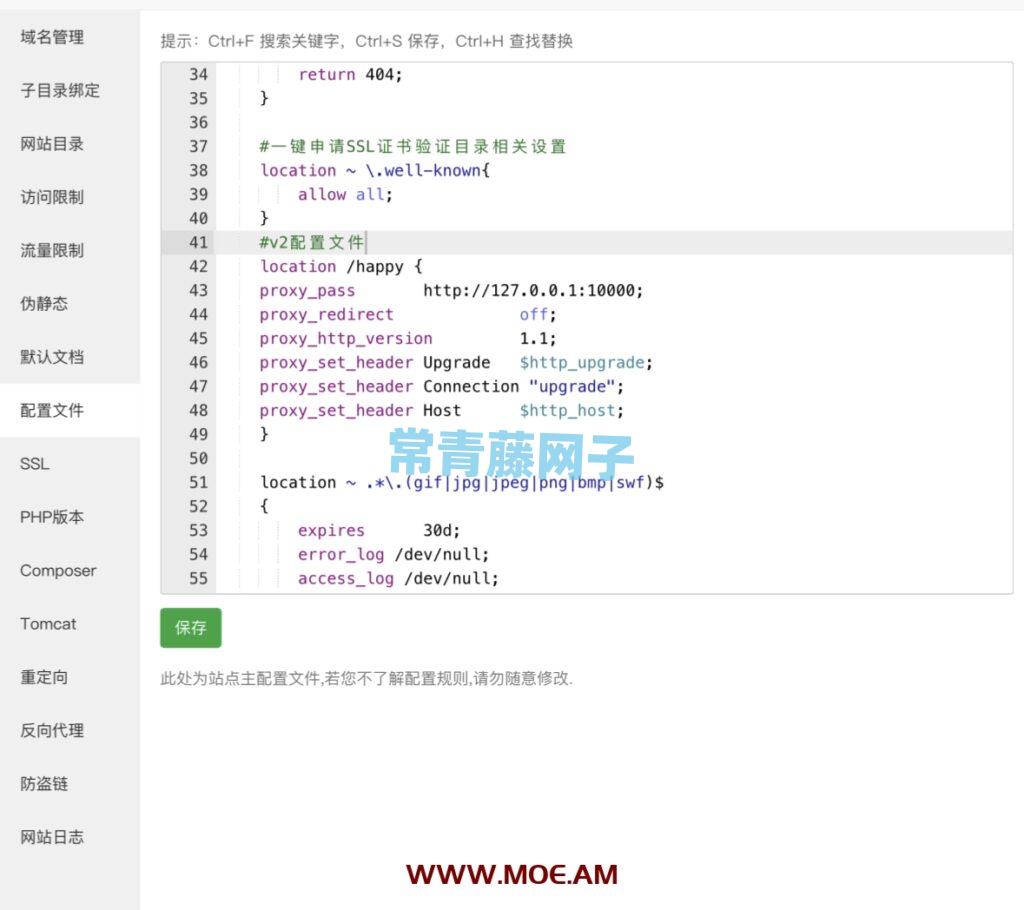
Speichern
Zurück zum VPS-SSH-Fenster
Starten Sie v2ray
systemctl startet v2ray
Eingestellt, um beim Booten automatisch zu starten
systemctl enable v2ray
OK, V2ray-Server wurde fertiggestellt
Das Folgende ist die iOS-Raketenkonfiguration:
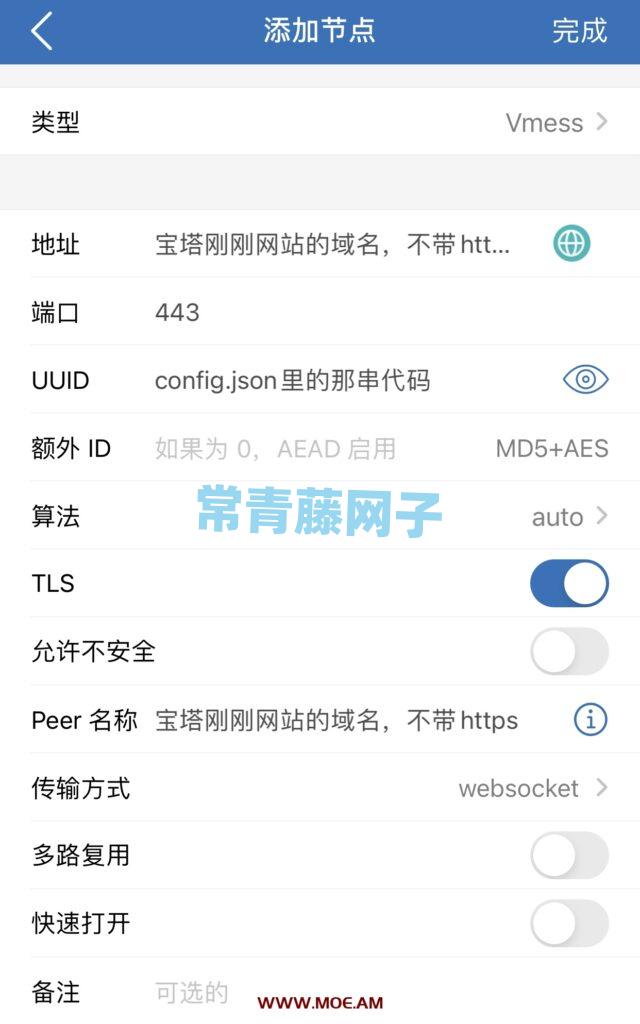

Android V2rayNG-Konfiguration:
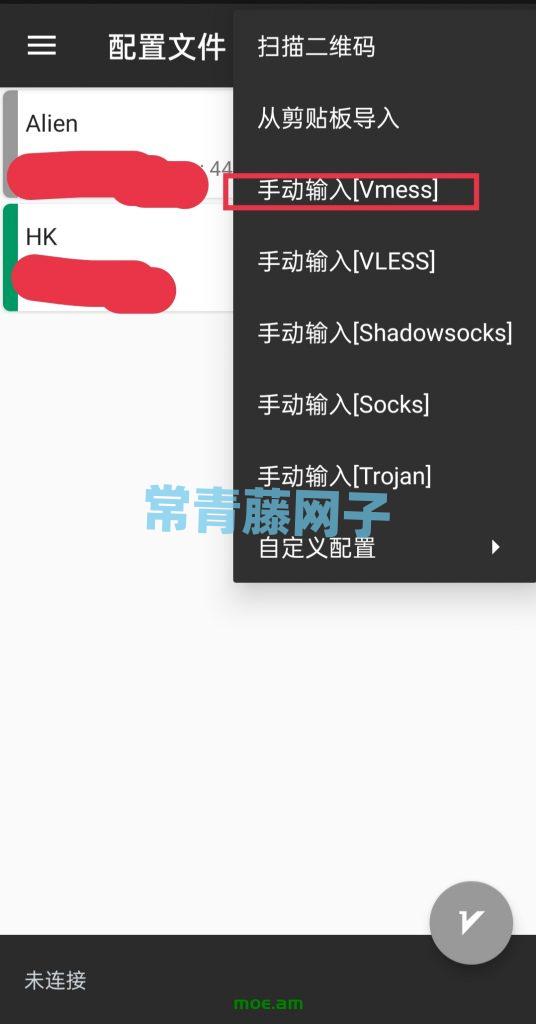
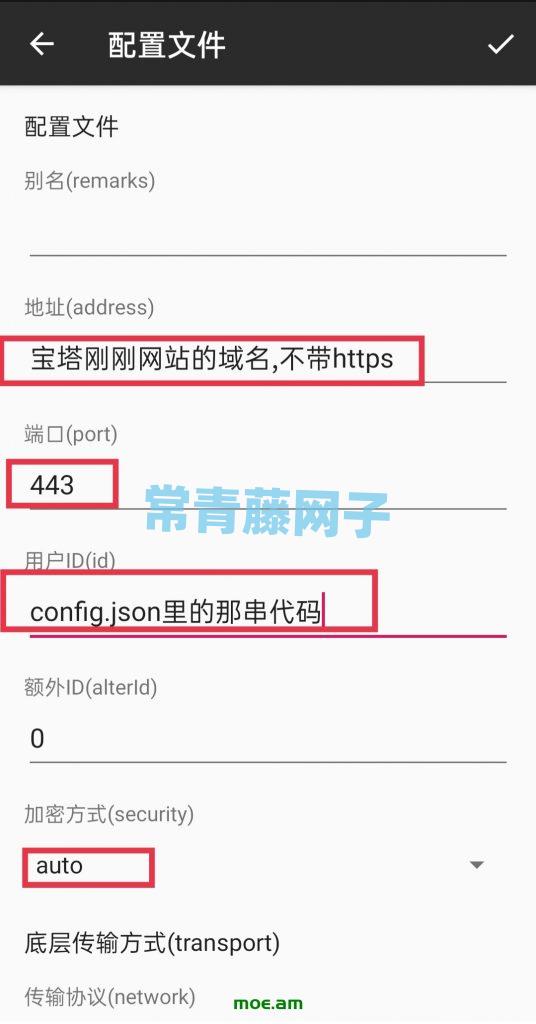
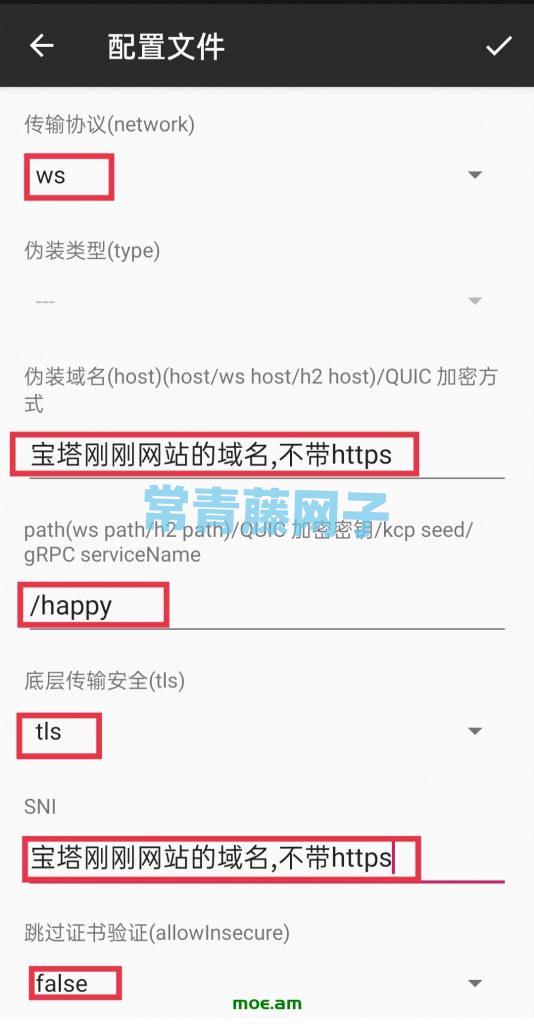
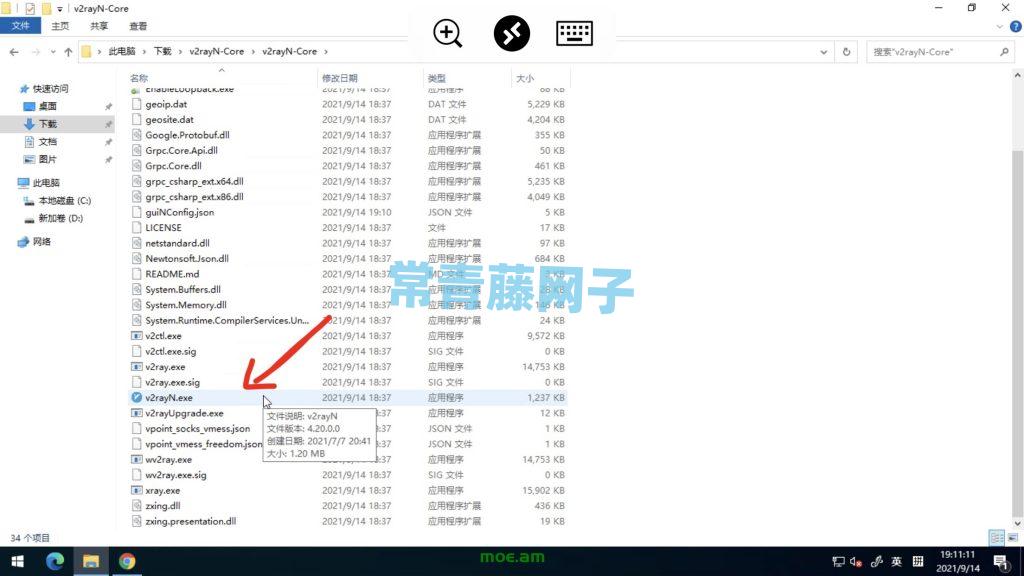
Windows V2rayN-Konfiguration:
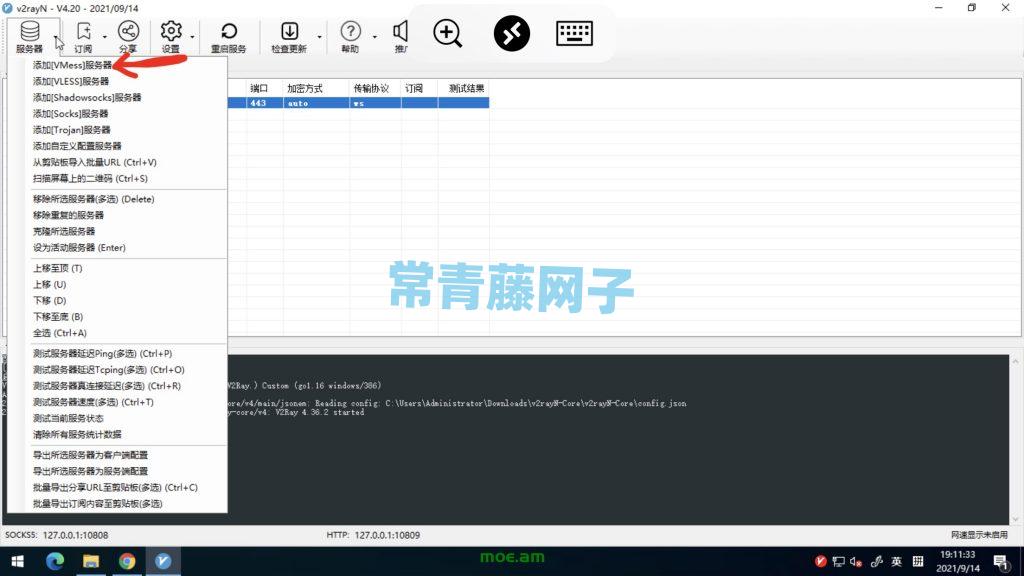
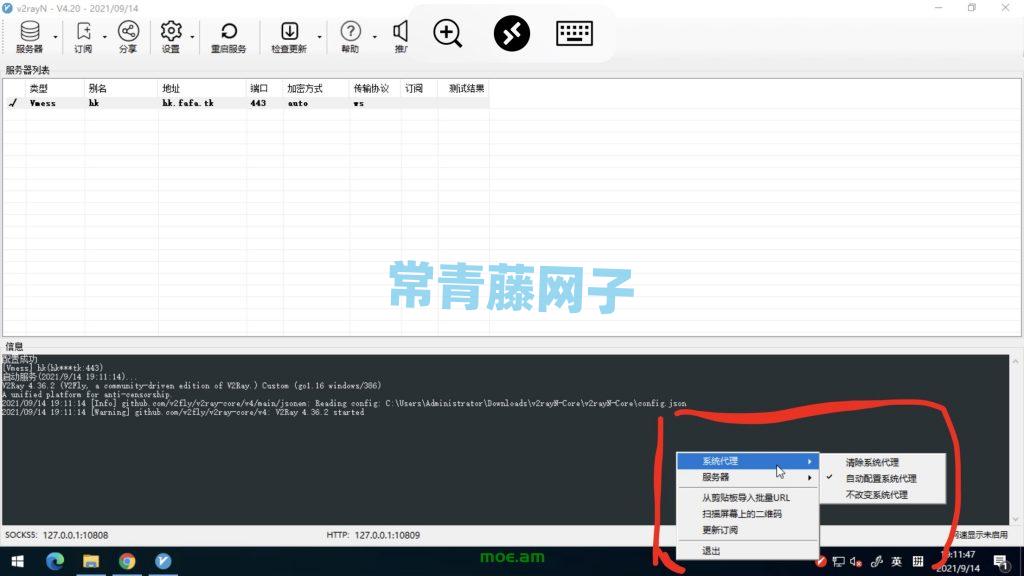
Klicken Sie auf den Server in der oberen linken Ecke von V2rayN, fügen Sie Vmess-Protokoll hinzu und konfigurieren Sie es gemäß den obigen Android-Anweisungen
Andere allgemeine Befehle für v2ray
## Starten Sie
systemctl startet v2ray
## Stopp
systemctl stop v2ray
## Starten Sie
neu
systemctl restart v2ray
## Startet automatisch beim Booten
systemctl aktiviert v2ray
##V2ray
deinstallierenStoppen Sie zuerst v2ray
systemctl stop v2ray
systemctl deaktiviert v2ray
Ein-Klick-Entfernung ausführen
bash <(curl -L https://raw.githubusercontent.com/v2fly/fhs-install-v2ray/master/install-release.sh) --remove