
Login-Panel
Zunächst müssen Sie sich beim Panel anmelden und die IPMI-Informationen überprüfen (Sie können auch zum Postfach gehen, um E-Mails zu finden)
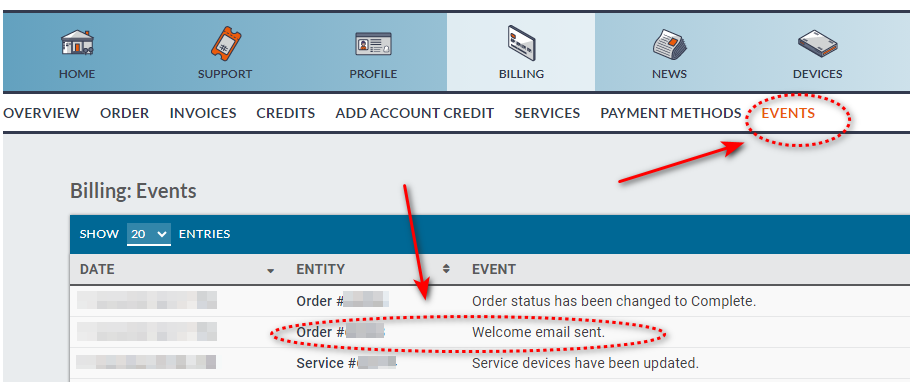
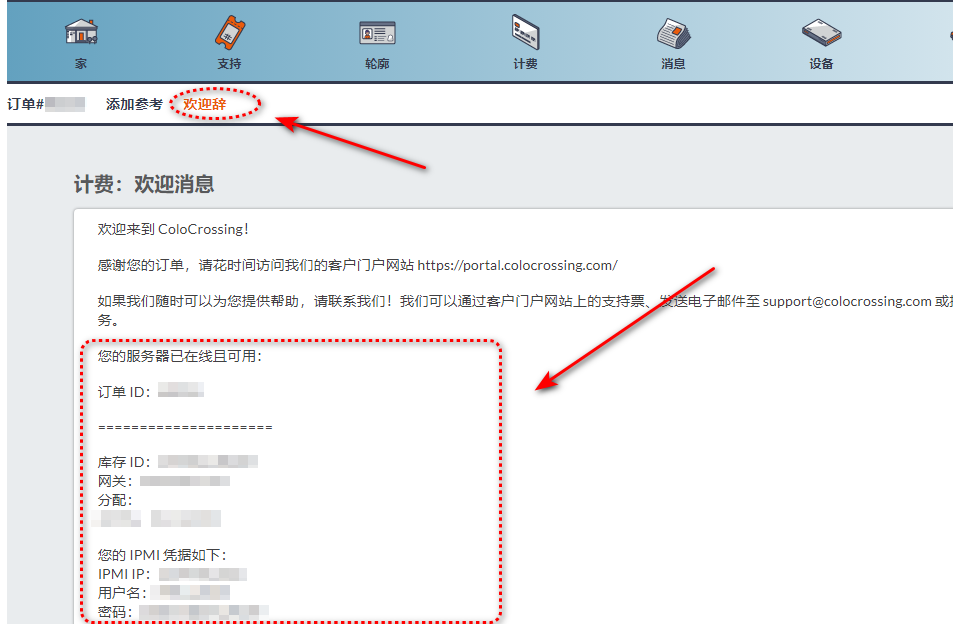
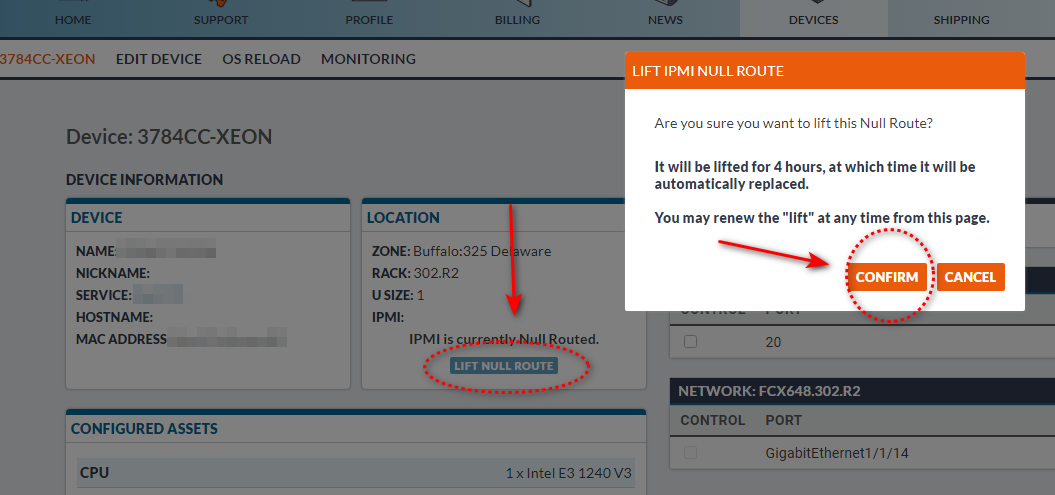
Wenn die IP von ipmi mit dem Maschinennetzwerksegment in Konflikt steht, müssen Sie die Route leeren. Die Testmethode besteht darin, die IP-Adresse von ipmi zu öffnen, um zu sehen, ob sie geöffnet werden kann, oder die Konsole in der Systemsteuerung zu öffnen. Wenn dies erforderlich ist, werden Sie dazu aufgefordert und umgekehrt.
Login IPMI
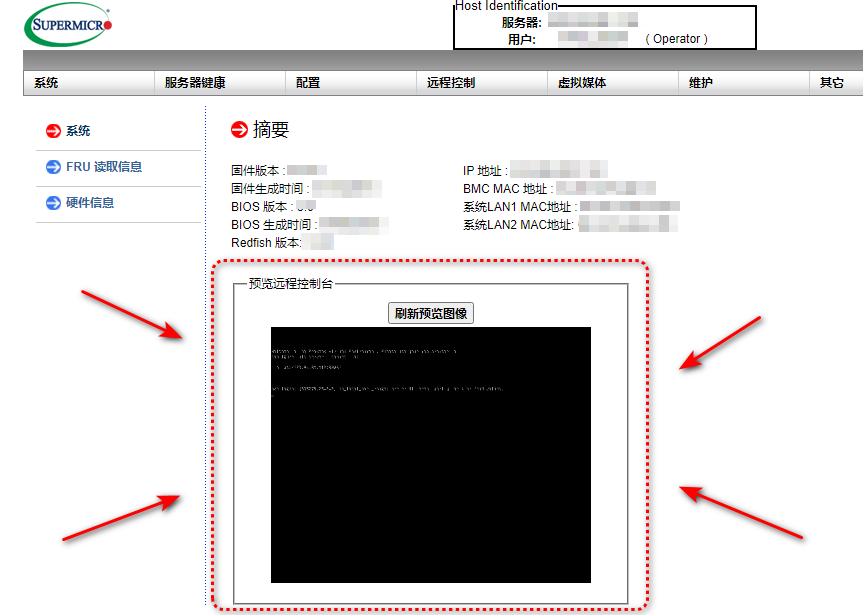
Öffnen Sie Ihre IPMI-Adresse im Browser und melden Sie sich an. Sie sehen eine kleine Blackbox, auf die Sie klicken können, um die IPMI-Verbindungsdatei zur späteren Verwendung herunterzuladen.
JAVA-Umgebung konfigurieren
ipmi ruft externes JAVA auf, daher muss eine JAVA-Umgebung installiert werden, diese kann jedoch nicht die neueste sein, da der Betreiber den Motherboard-Treiber möglicherweise nicht auf die neueste Version aktualisiert hat. Es wird empfohlen, die Version 8U333 hier herunterzuladen.
Nachdem JAVA korrekt installiert wurde, öffnen Sie die Konfigurationsdatei, gehen Sie zur Registerkarte „Sicherheit“ und geben Sie die Webadresse von ipmi in die Liste „Ausnahmen“
ein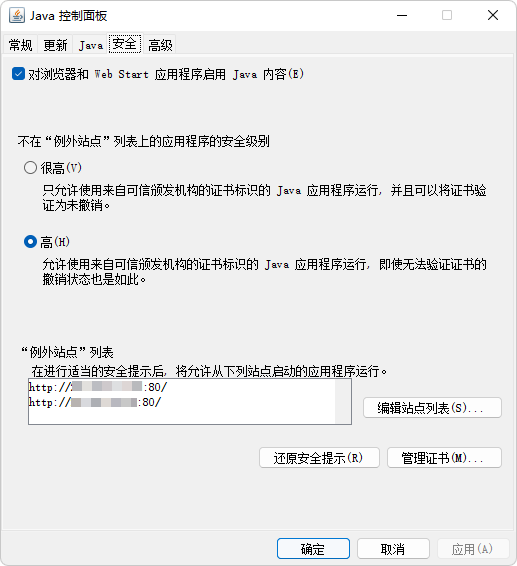
An diesem Punkt müssen wir die JAVA-Konfigurationsdatei verwenden, die wir gerade heruntergeladen haben. Wir öffnen es mit Notepad. Darin können Sie die IPMI-Verwaltungsadresse sehen. Kopieren Sie es und fügen Sie es zu den „Ausnahmen“ der JAVA-Sicherheitsregisterkarte
hinzu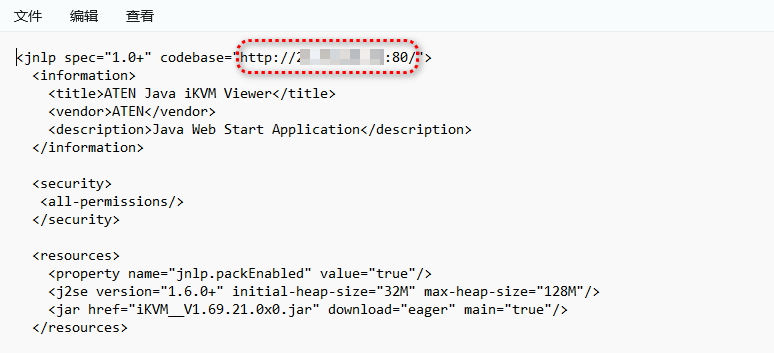
Bild einhängen
Nachdem alles erledigt ist, müssen wir die gerade heruntergeladene Konfigurationsdatei erneut verwenden. Doppelklicken Sie darauf, um es zu öffnen. Sie sehen nun das wahre Erscheinungsbild von ipmi.
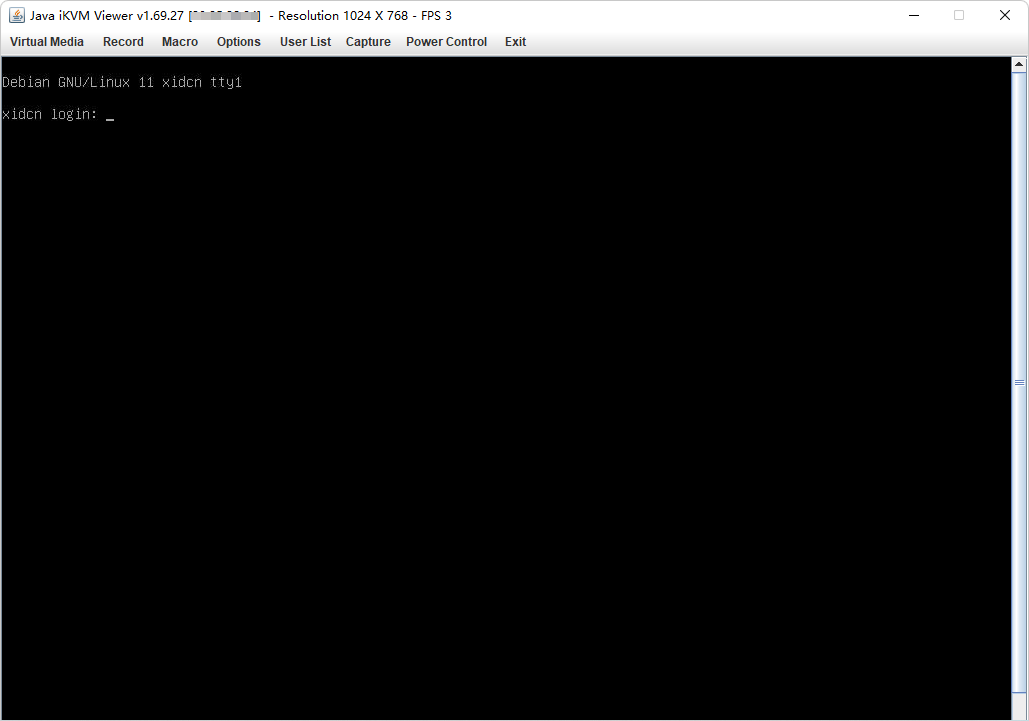
Da ipmi verwendet wird, muss das Image-Installationssystem gemountet werden. Da sich der Server im Ausland befindet und sich viele Menschen in Buffalo befinden, wird die Übertragung großer Image-Installationen auf jeden Fall sehr langsam sein. Wenn Sie zu diesem Zeitpunkt ein untätiges Küken in der Nähe von Du Fus Computerraum haben, können Sie es mit DD Windows bedienen. Wählen Sie hier eine andere Installationsmethode „netbootxyz“
netboot.xyz herunterladen
Gehen Sie zu netboot.xyz, um die ISO-Image-Datei
herunterzuladen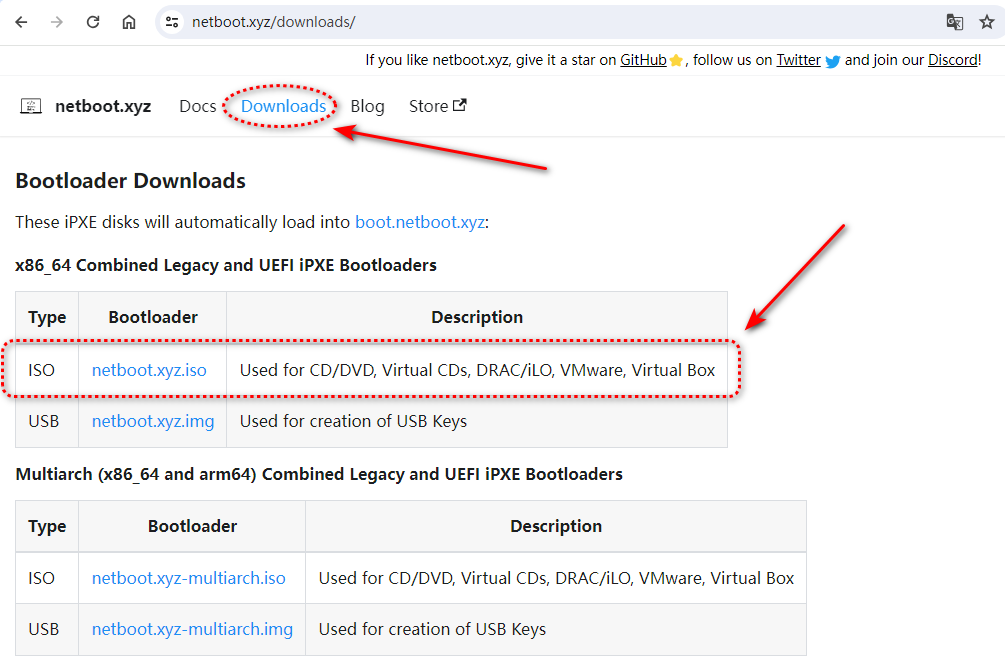
Öffnen Sie das Mount-Menü in ipmi und mounten Sie das Image
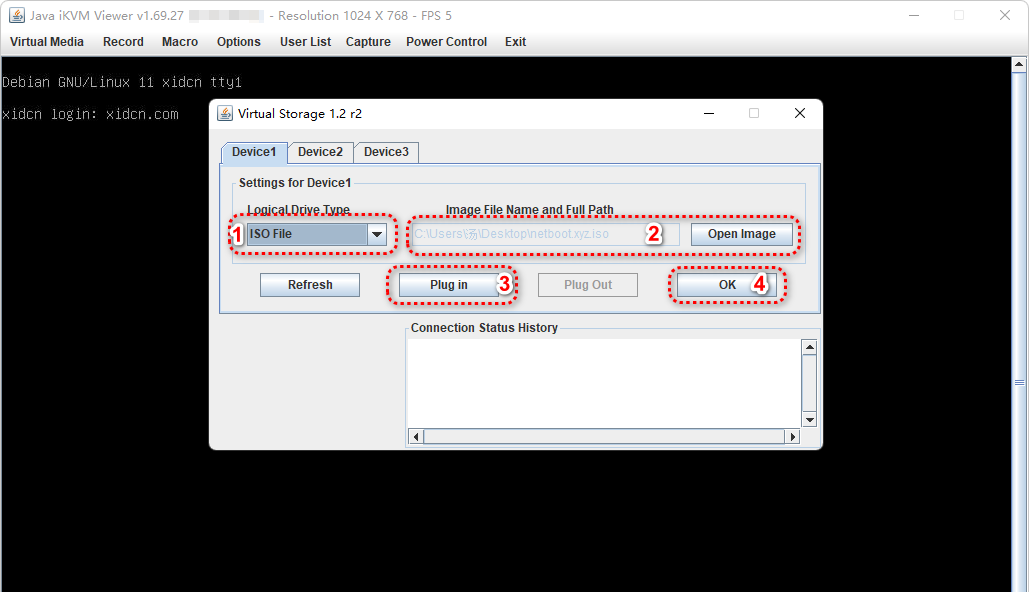
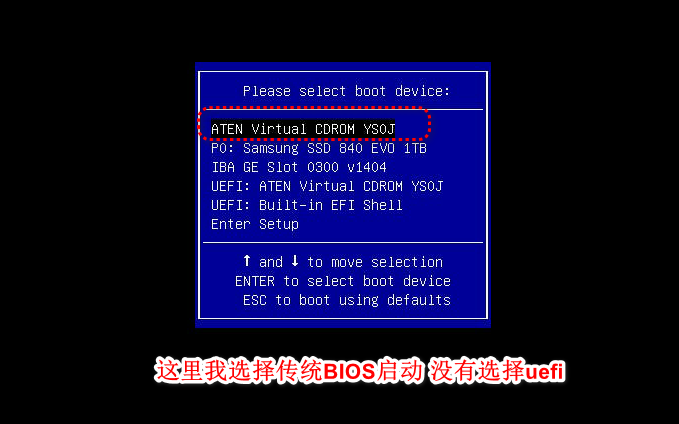
Starten Sie dann die Maschine neu. Wenn CDROM das erste Boot-Element in Ihrem BIOS ist, können Sie es direkt aufrufen, ohne etwas zu tun. Andernfalls müssen Sie während des Startvorgangs die Taste F11 drücken, um das Startmenü aufzurufen, und CD-ROM zum Booten von
auswählen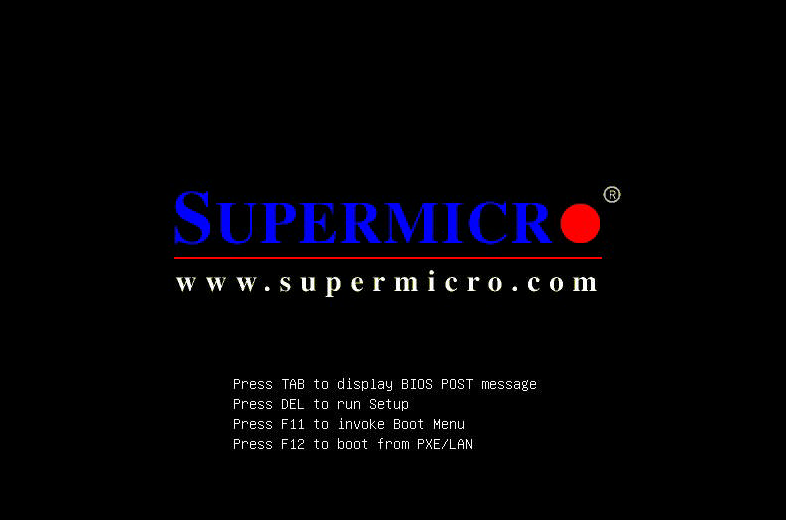
Konfiguration netboot.xyz
CCs Maschine verfügt nicht über einen IPv6- oder DHCP-Server, daher bleibt der Netboot-Start im No-IP-Status hängen. Drücken Sie die Eingabetaste und geben Sie die IP-Informationen ein, die wir in der Mailbox oder dem Panel oben überprüft haben, und geben Sie dann erfolgreich
ein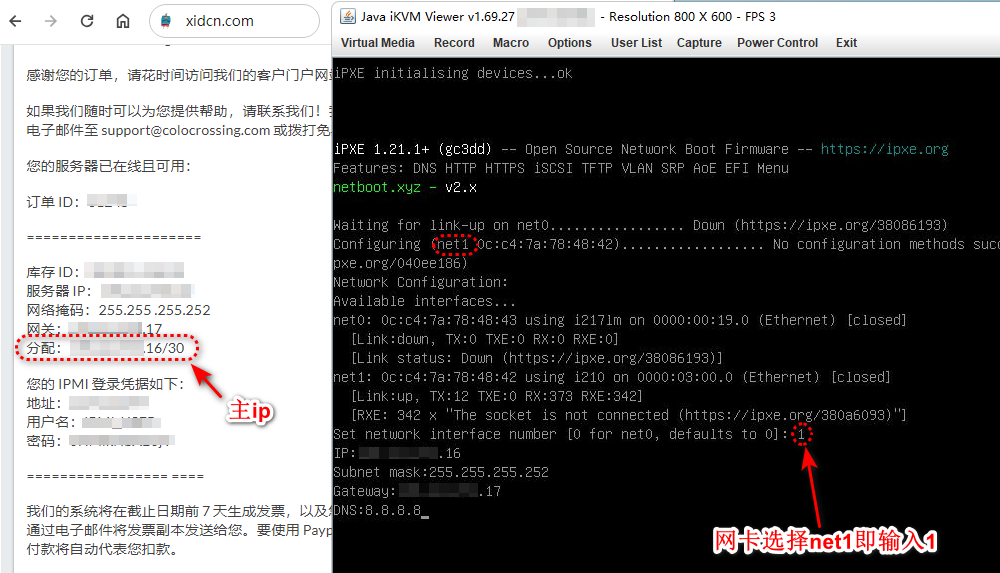
Netzwerkinstallation auswählen Wählen Sie Ihr Lieblingssystem, hier wählen Sie Debian zur Demonstration
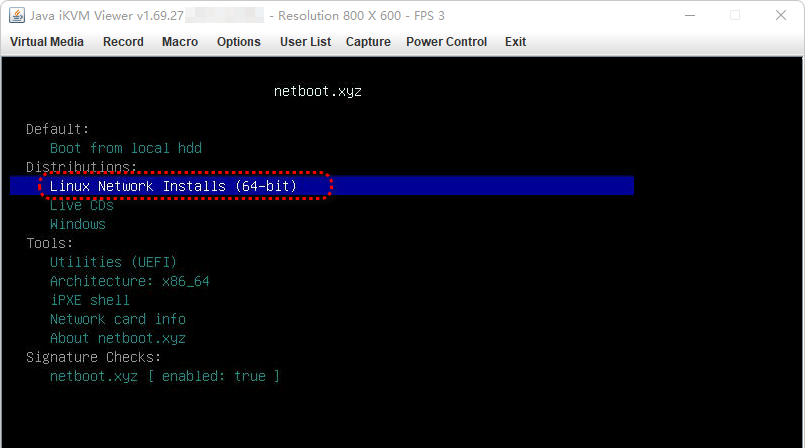
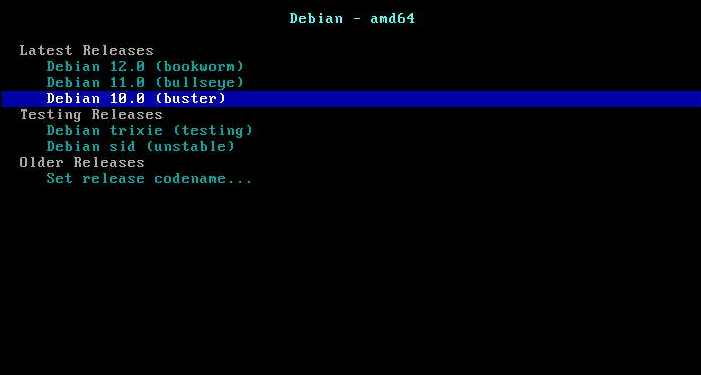
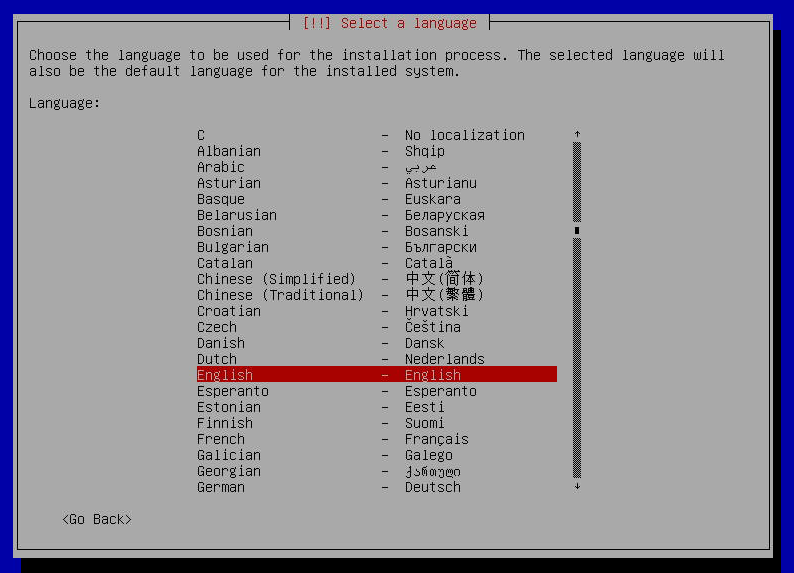
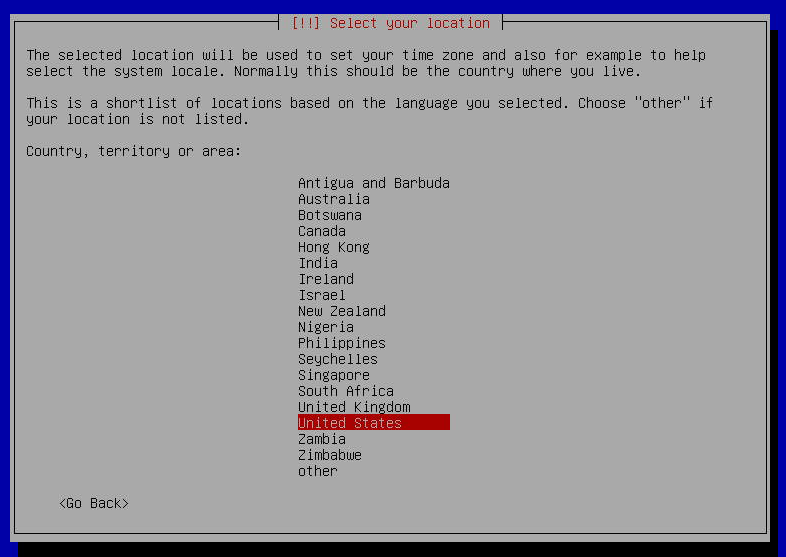
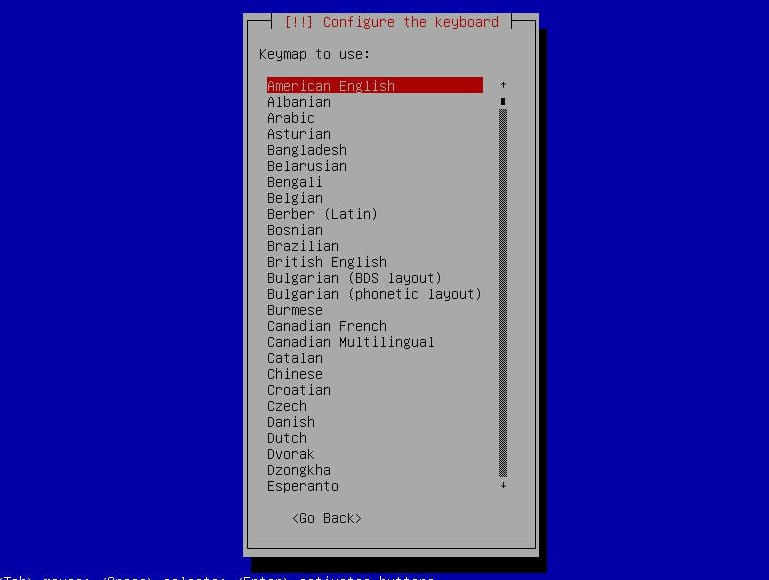
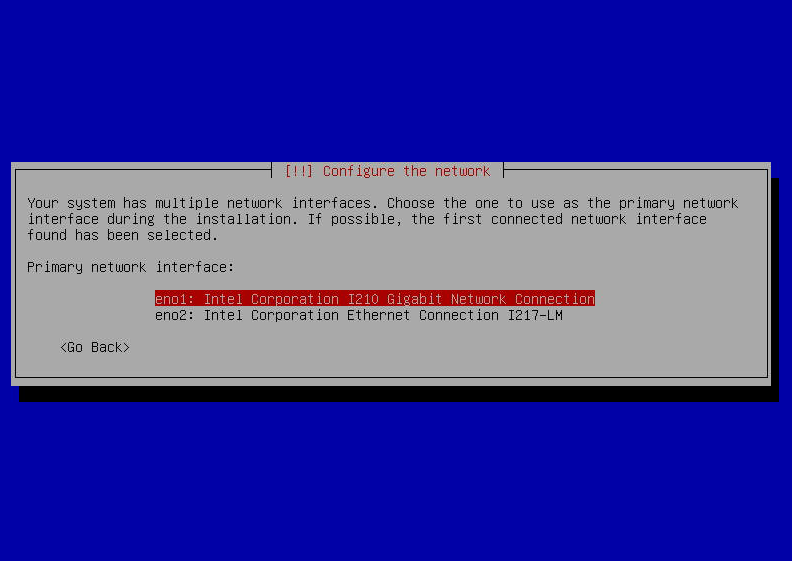
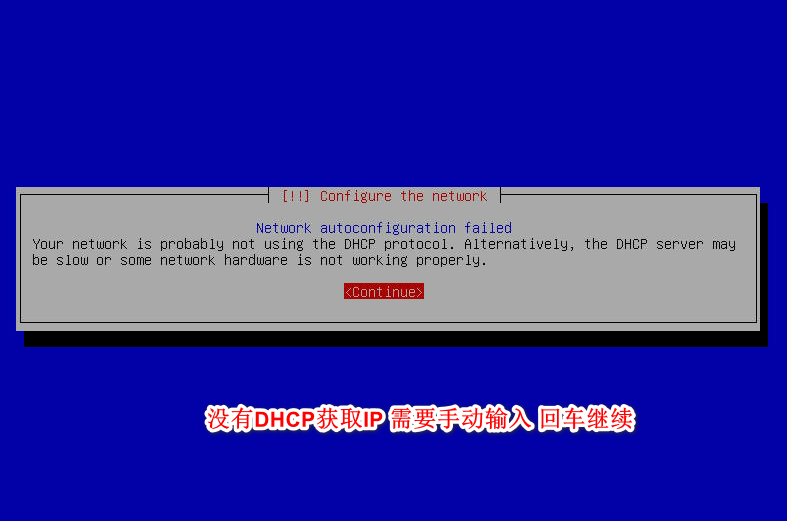
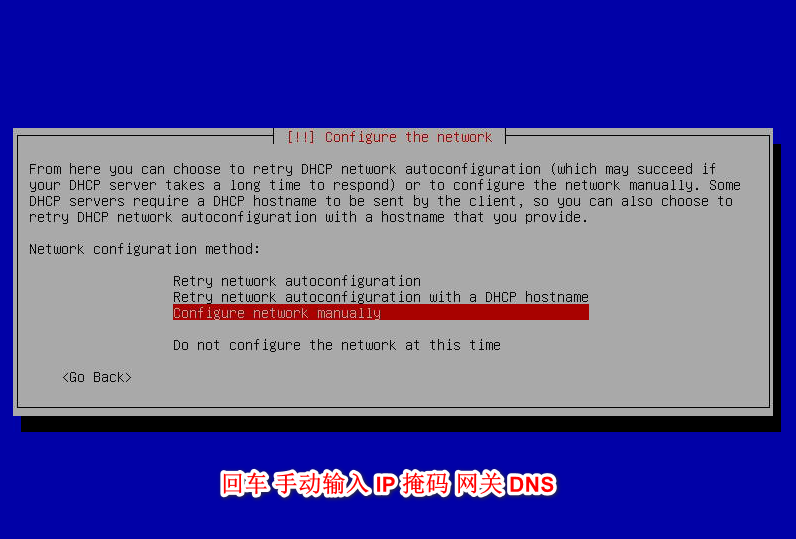
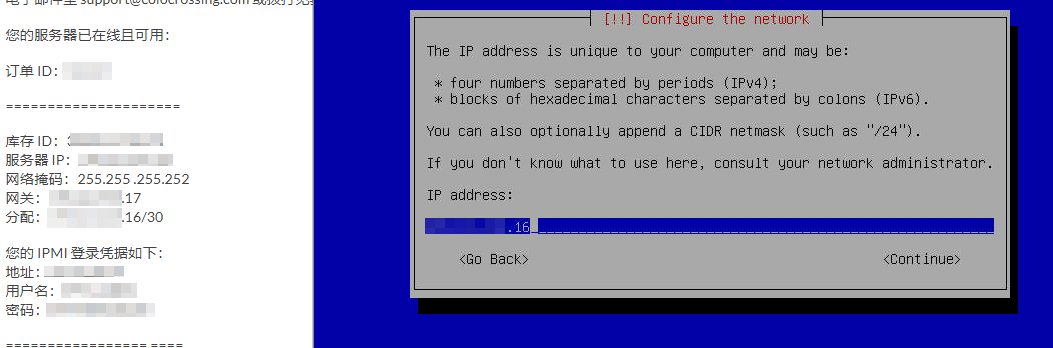
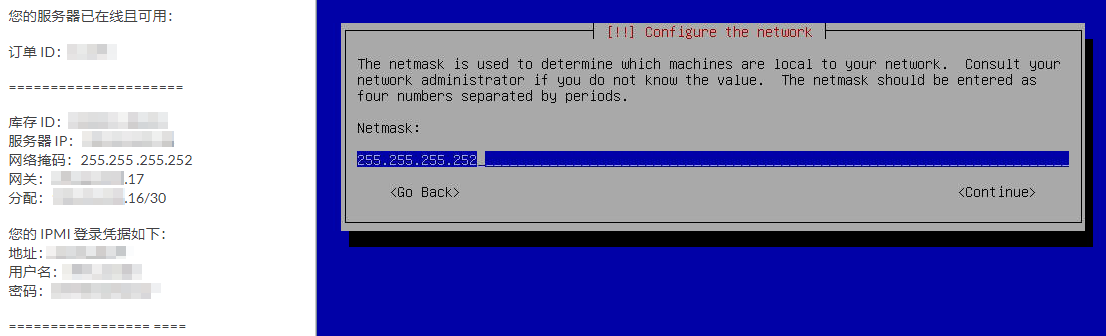
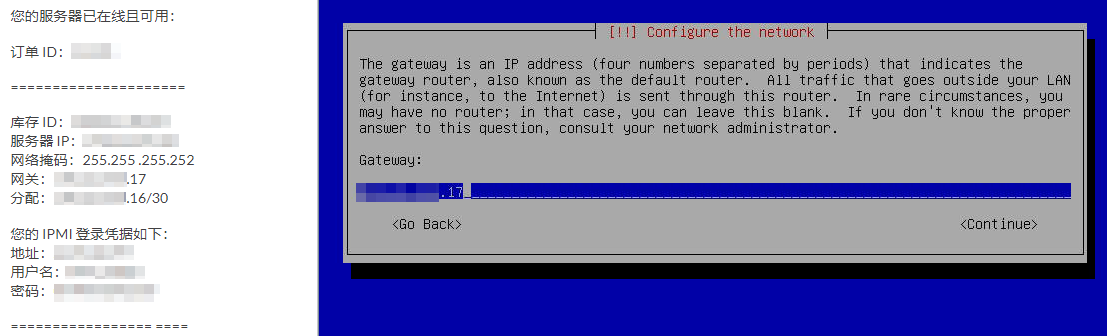
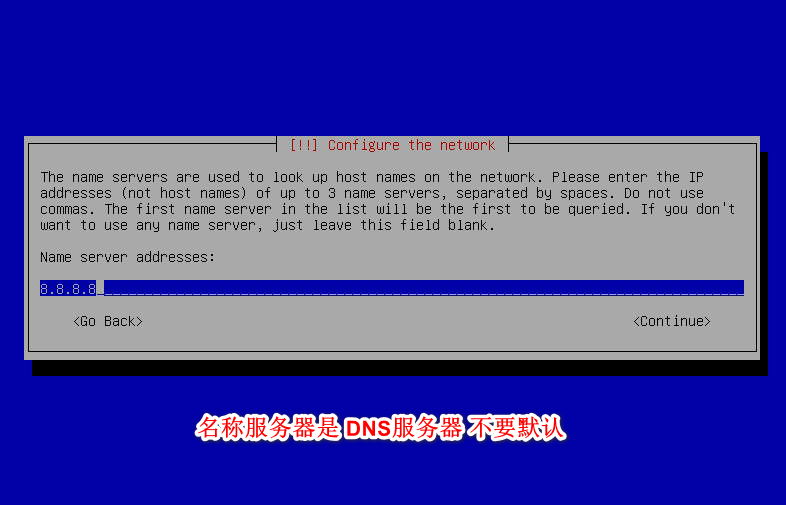
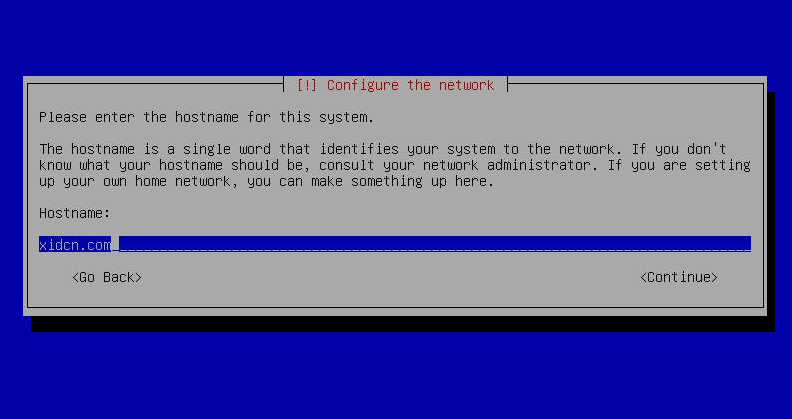
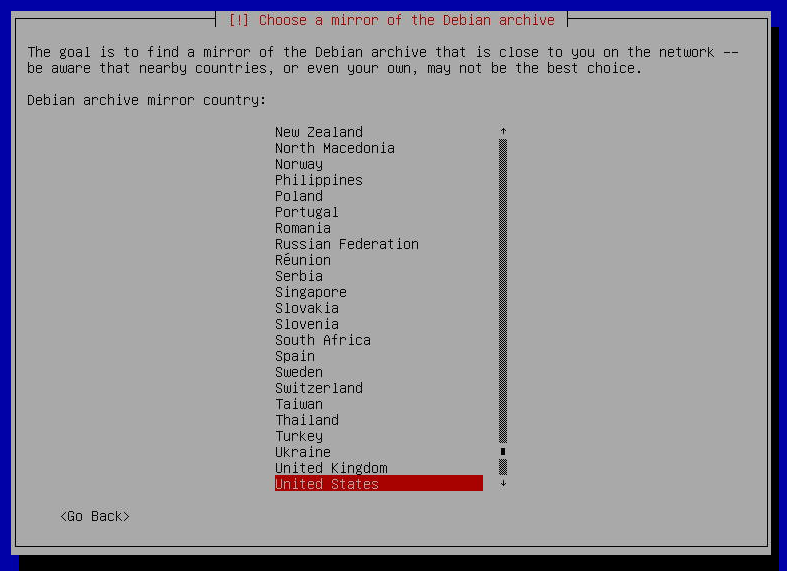
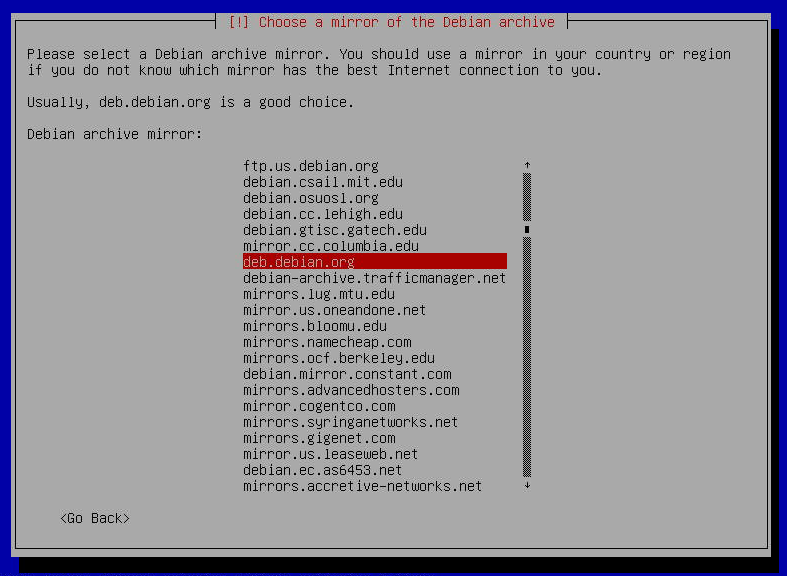
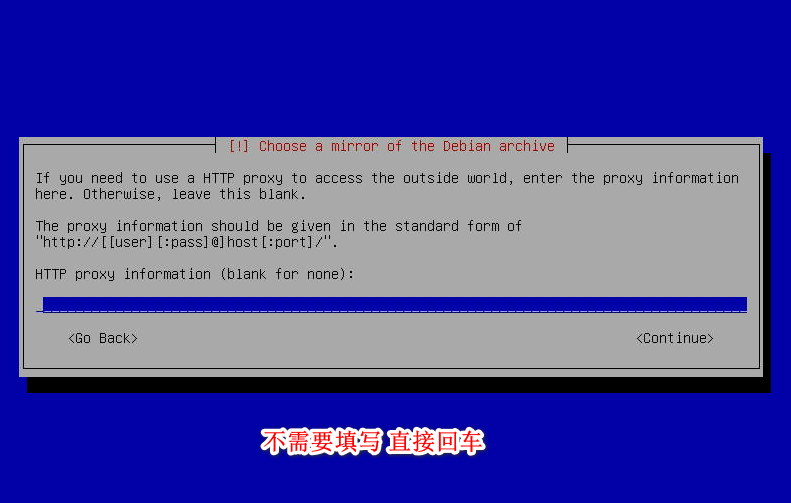
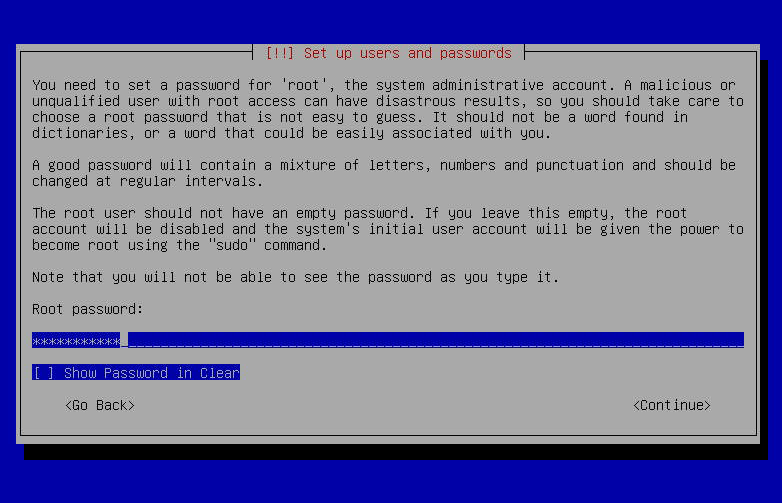
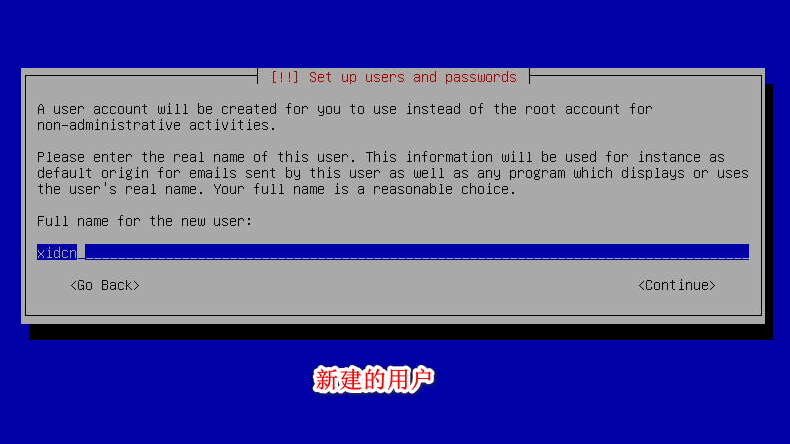
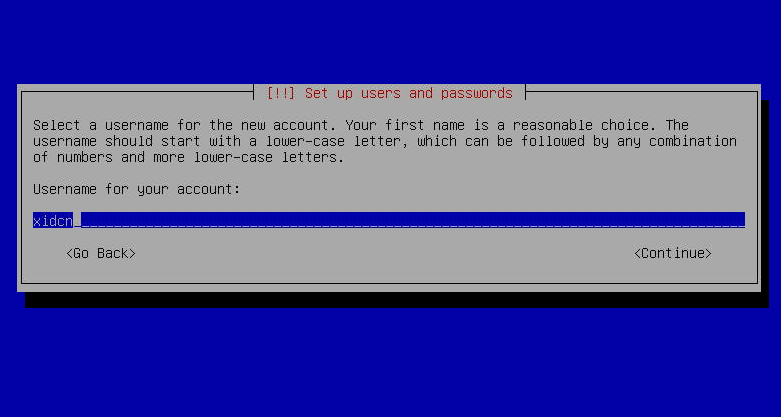
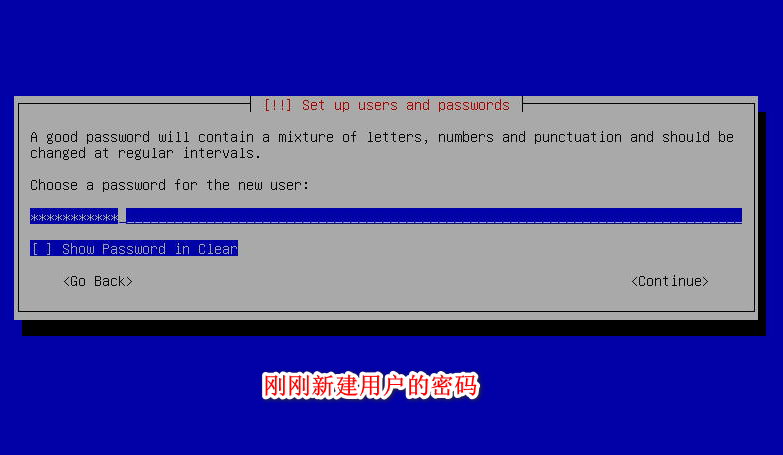
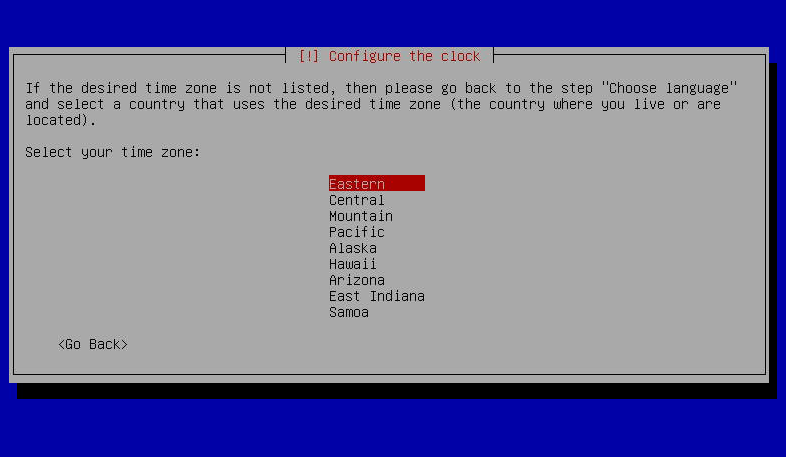
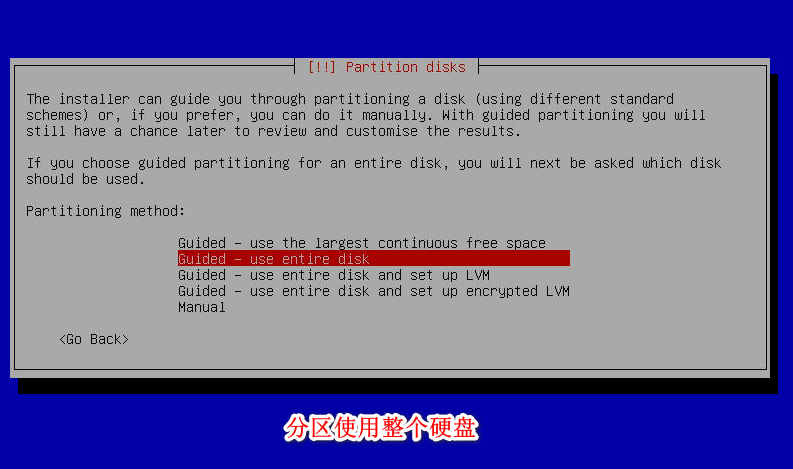
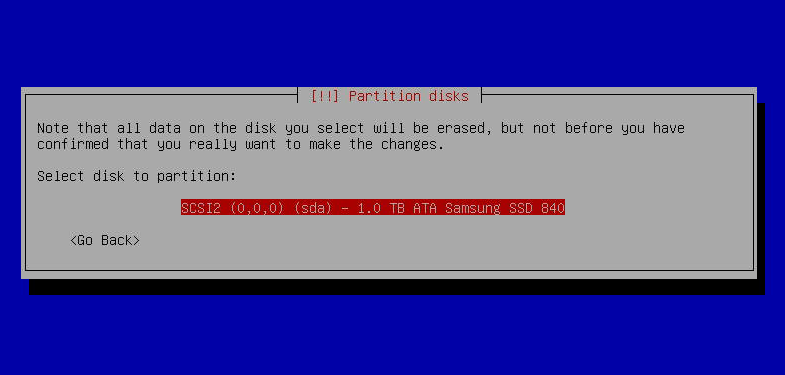
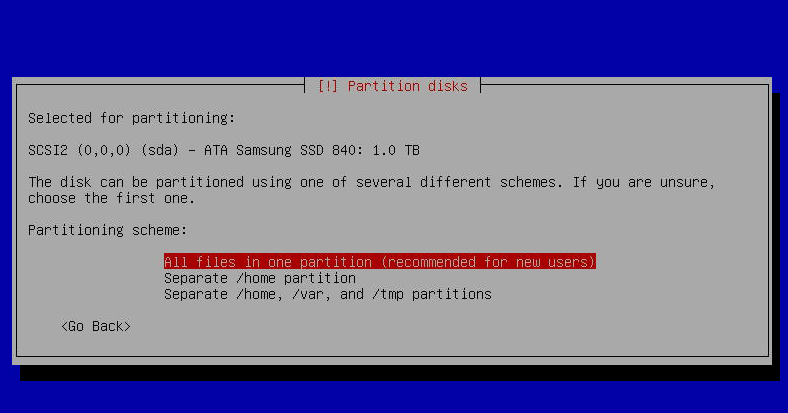
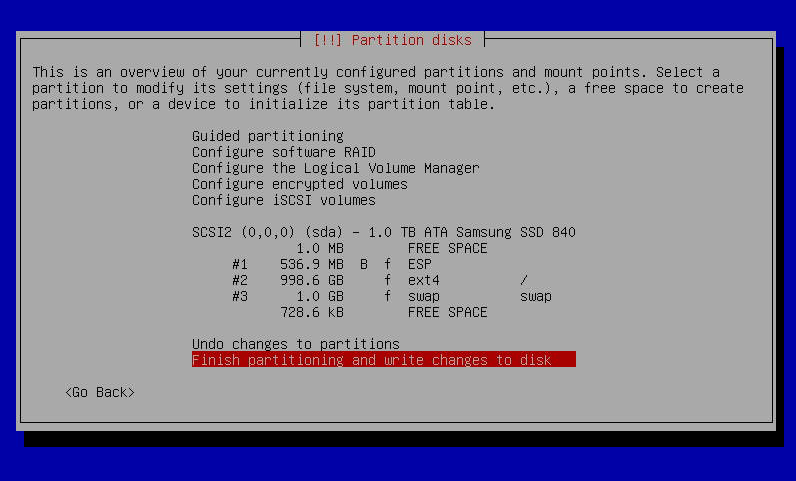
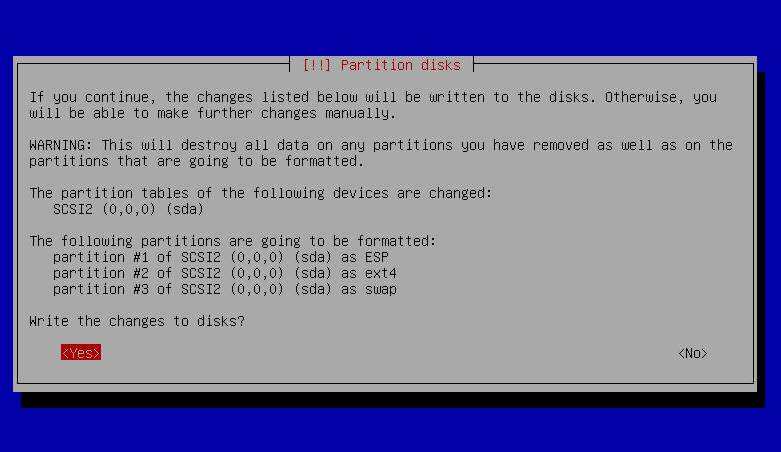
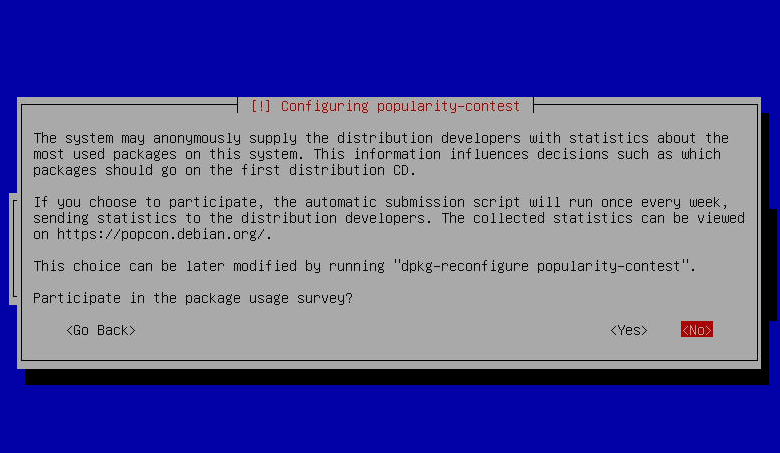
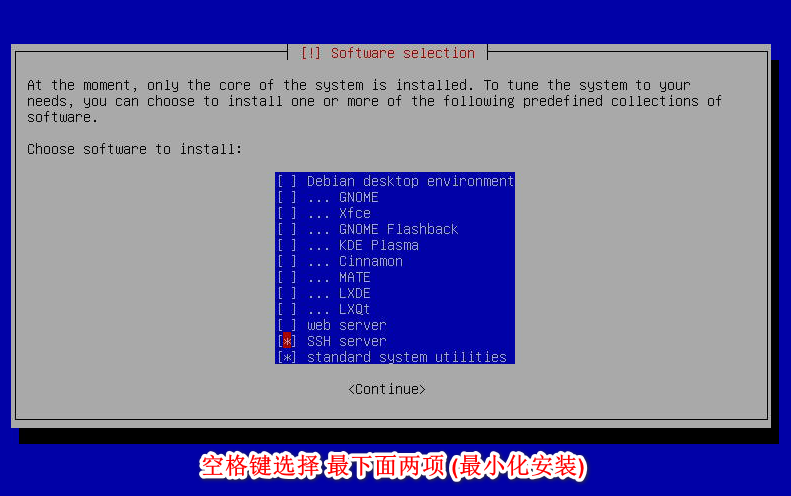
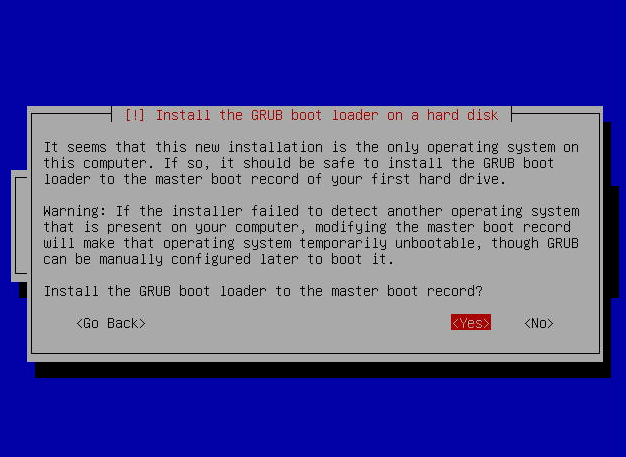
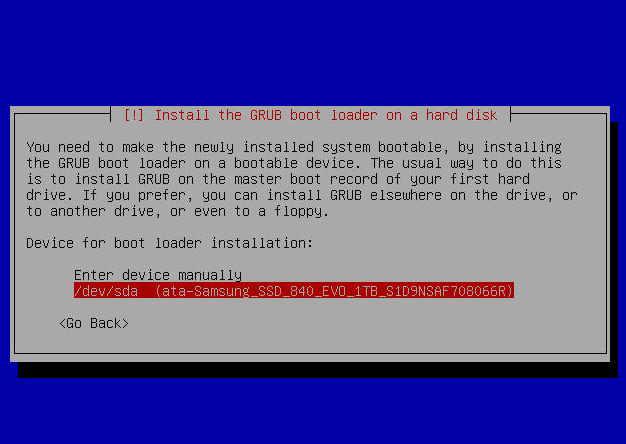
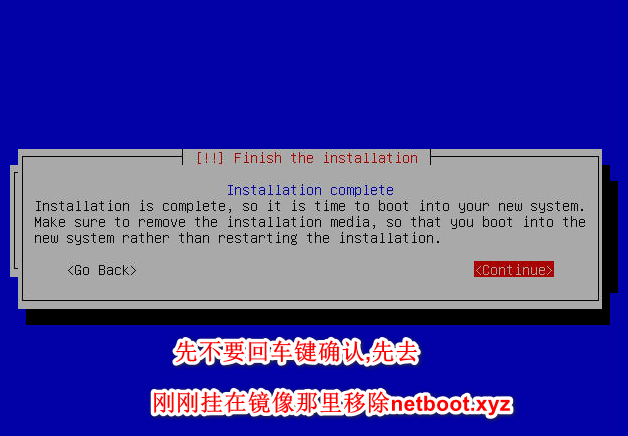
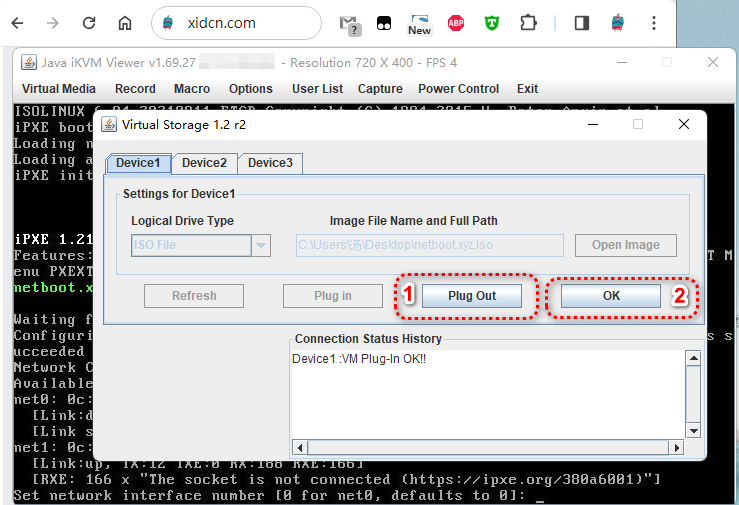
Melden Sie sich beim System an
Verwenden Sie das SSH-Tool, um eine Verbindung zum Server herzustellen. Der Benutzername lautet: xidcn und das Passwort ist das von Ihrem neuen Benutzer
festgelegte Passwort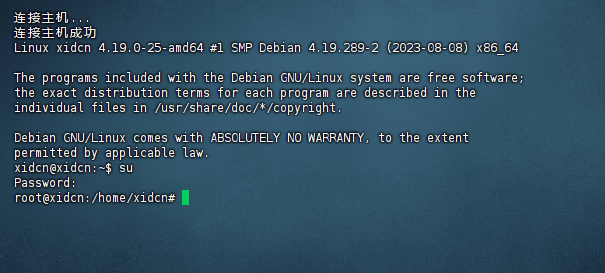
Geben Sie su vom neuen Benutzer ein und geben Sie das Root-Passwort ein, das Sie festgelegt haben, um zum Root-Konto zu wechseln
DD-System
Wenn Ihnen das vom Spiegel installierte Originalsystem nicht gefällt, können Sie das DD-System verwenden. Normalerweise verwende ich das DD-System. Der ursprüngliche Systemneustart und Benutzer-Sudo sind ziemlich nervig. Das DD-Skript, das ich hier ausgewählt habe, ist das Skript des Forum-Chefs „Tianquan Xuanji“. Natürlich ist es auch Open Source auf Github
Sie haben die IP vor der Installation des Systems manuell eingegeben. Sie können DD
direkt eingeben, ohne die IP anzugeben.Laden Sie zunächst das Skript
herunterAn diesem Punkt können Sie sich erneut mit dem Server verbinden. Vergessen Sie nicht, dass der Benutzername root ist