Wenn Sie eine Außenhandels-Website oder eine Website für ausländische Benutzer erstellen, müssen Sie eine One-Click-Sharing-Funktion zu sozialen Plattformen wie LinkedIn, WhatsApp, Facebook usw. hinzufügen. Wie kann dies erreicht werden?
So fügen Sie Schaltflächen zum Teilen auf sozialen Plattformen wie LinkedIn, WhatsApp und Facebook hinzu:
Schritt 1: Öffnen Sie die URL
Website: https://sharethis.com/zh-tw/onboarding/
Schritt 2: Wählen Sie unter „ShareThis-Tool auswählen“ das Funktionsformular aus, das Sie teilen möchten.
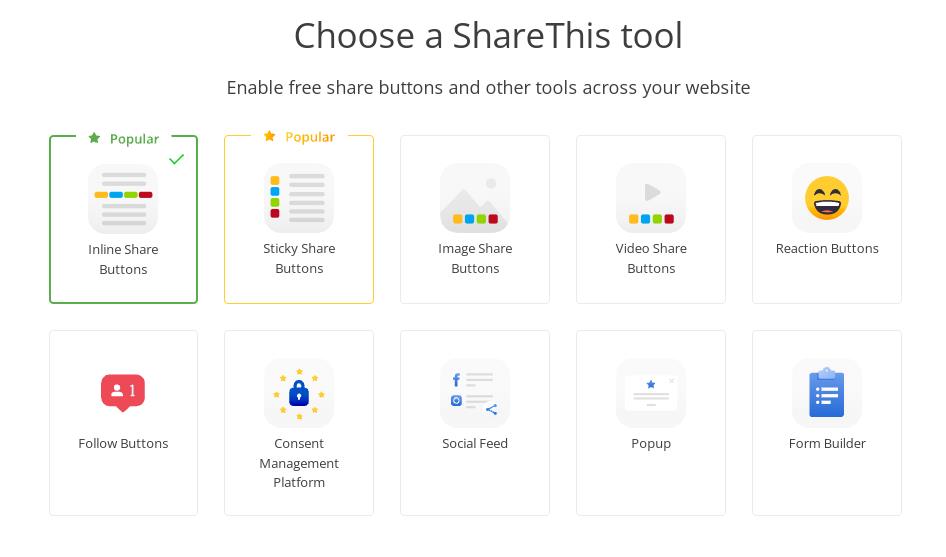
Inline-Share-Buttons: Bezieht sich auf das Verschachteln des Share-Buttons an einer bestimmten festen Position auf der Seite
Sticky Share Buttons: Bezieht sich darauf, dass der Sharing-Button an einer bestimmten Position im Webbrowser-Fenster fixiert und angehalten wird (z. B. auf der linken Seite des Browsers).
Schaltflächen zum Teilen von Bildern: Bezieht sich auf die Funktion, dem Bild auf der aktuellen Webseite eine Schaltfläche zum Teilen hinzuzufügen, wenn die Maus über das Bild fährt.
Schaltflächen zum Teilen von Videos: bezieht sich auf das Teilen von Videos auf der Seite
Reaktionsschaltflächen: Dies ist die Funktion zur Bewertung des Inhalts der aktuellen Seite.
Schaltflächen „Folgen“: Dies ist die Schaltfläche „Folgen“, mit der Sie dem angegebenen sozialen Konto folgen können
Social Feed: Dies ist ein Widget für ein bestimmtes soziales Konto. Es kann die Homepage des sozialen Kontos des angegebenen Kontos an einer bestimmten Stelle auf der Webseite einbetten.
Form Builder: Dies ist ein Tool zum Erstellen von Online-Formularen. Es kann ein benutzerdefiniertes Online-Formular erstellen und es in eine Webseite einbetten.
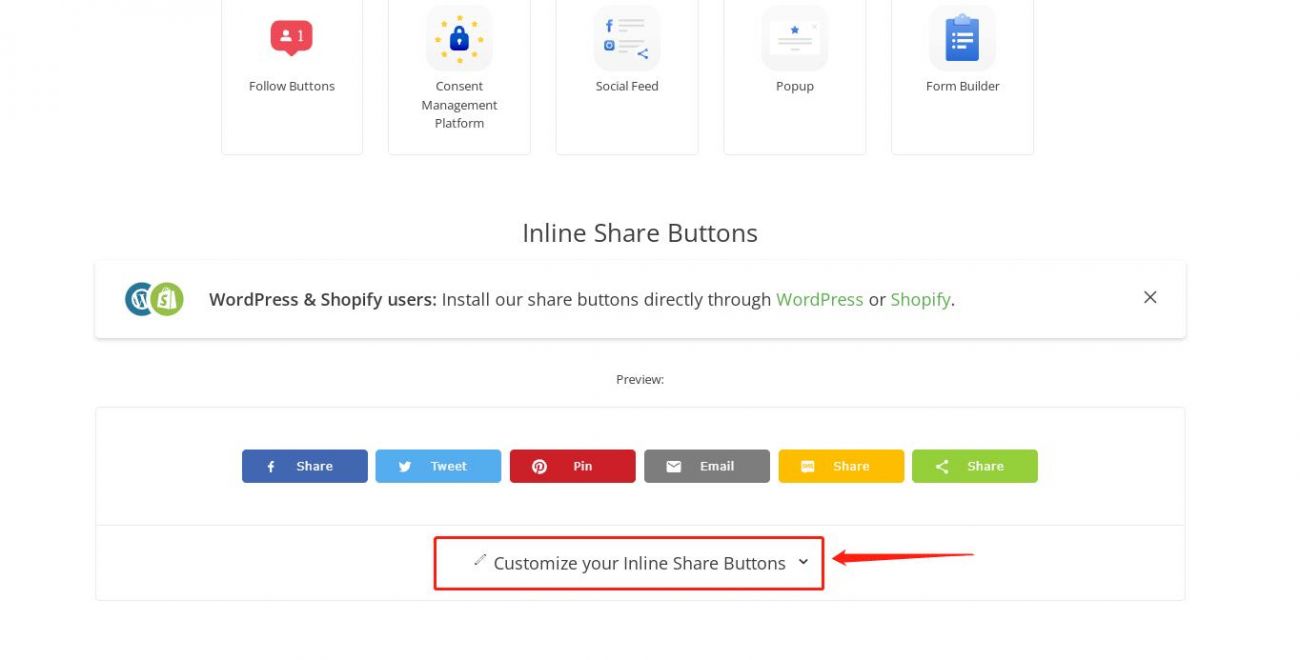
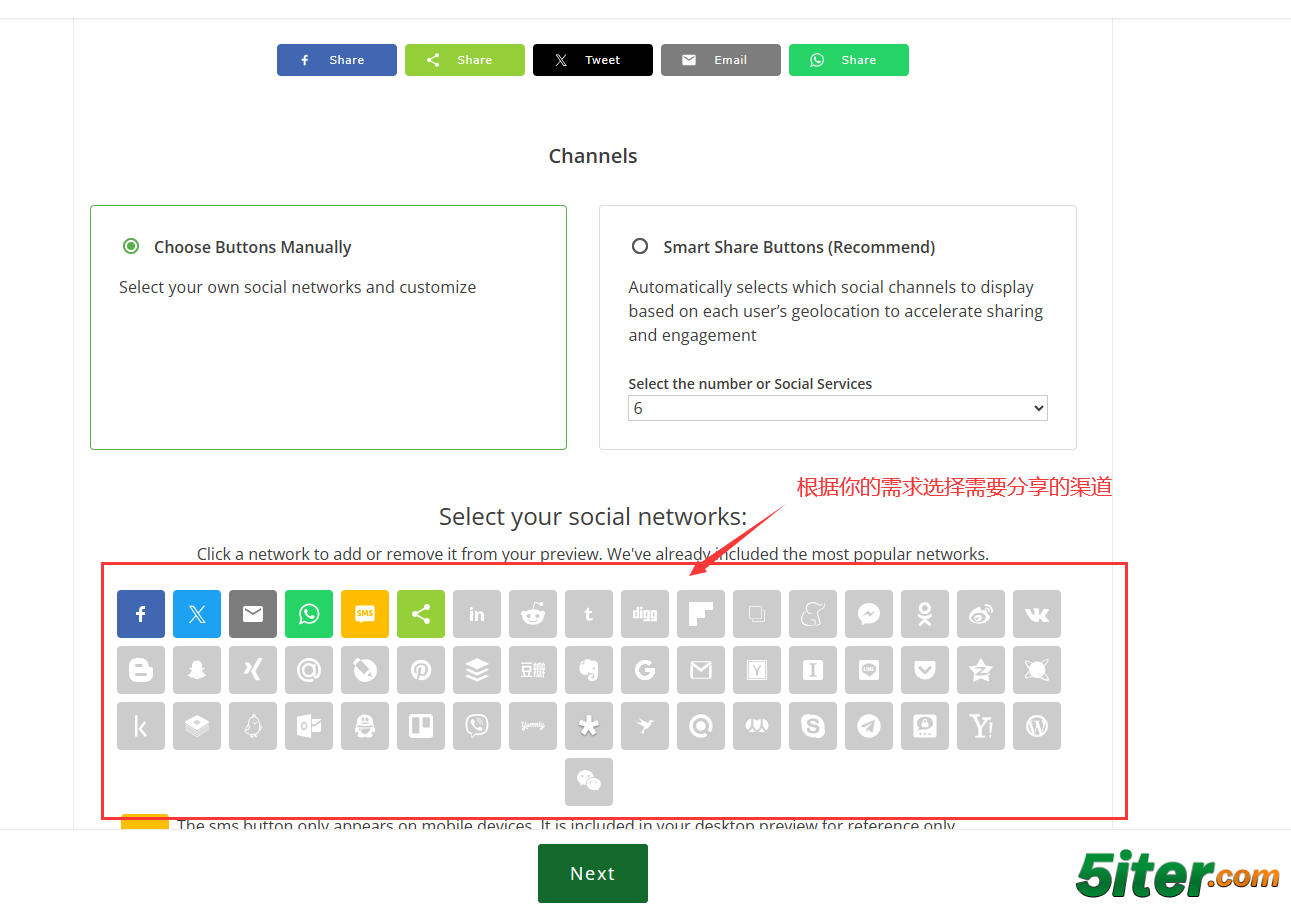
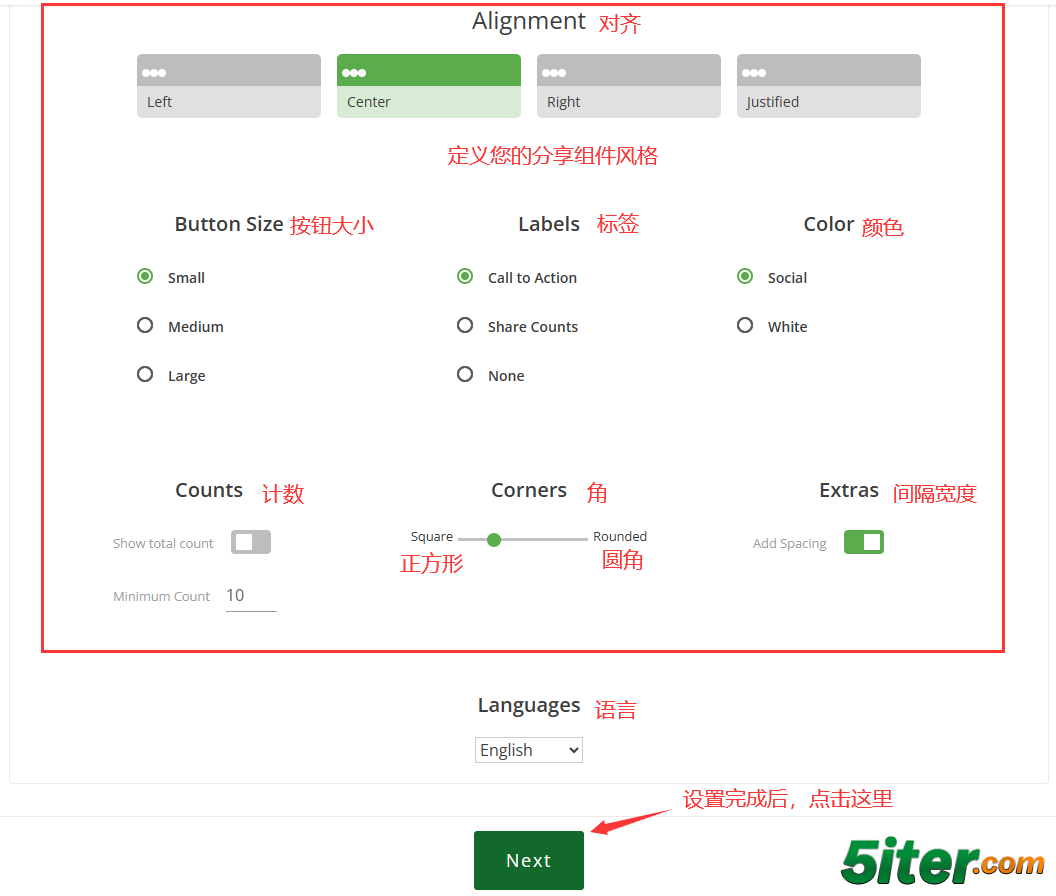
Schritt 3: Klicken Sie auf „Inline-Share-Schaltflächen anpassen“, um die Schaltflächen und die Benutzeroberfläche zu personalisieren
Sie können Einstellungen wie die angezeigten Schaltflächen, Schaltflächeneffekte und Positionen auswählen. Und Sie können den Effekt in Echtzeit auf der aktuellen Seite in der Vorschau anzeigen
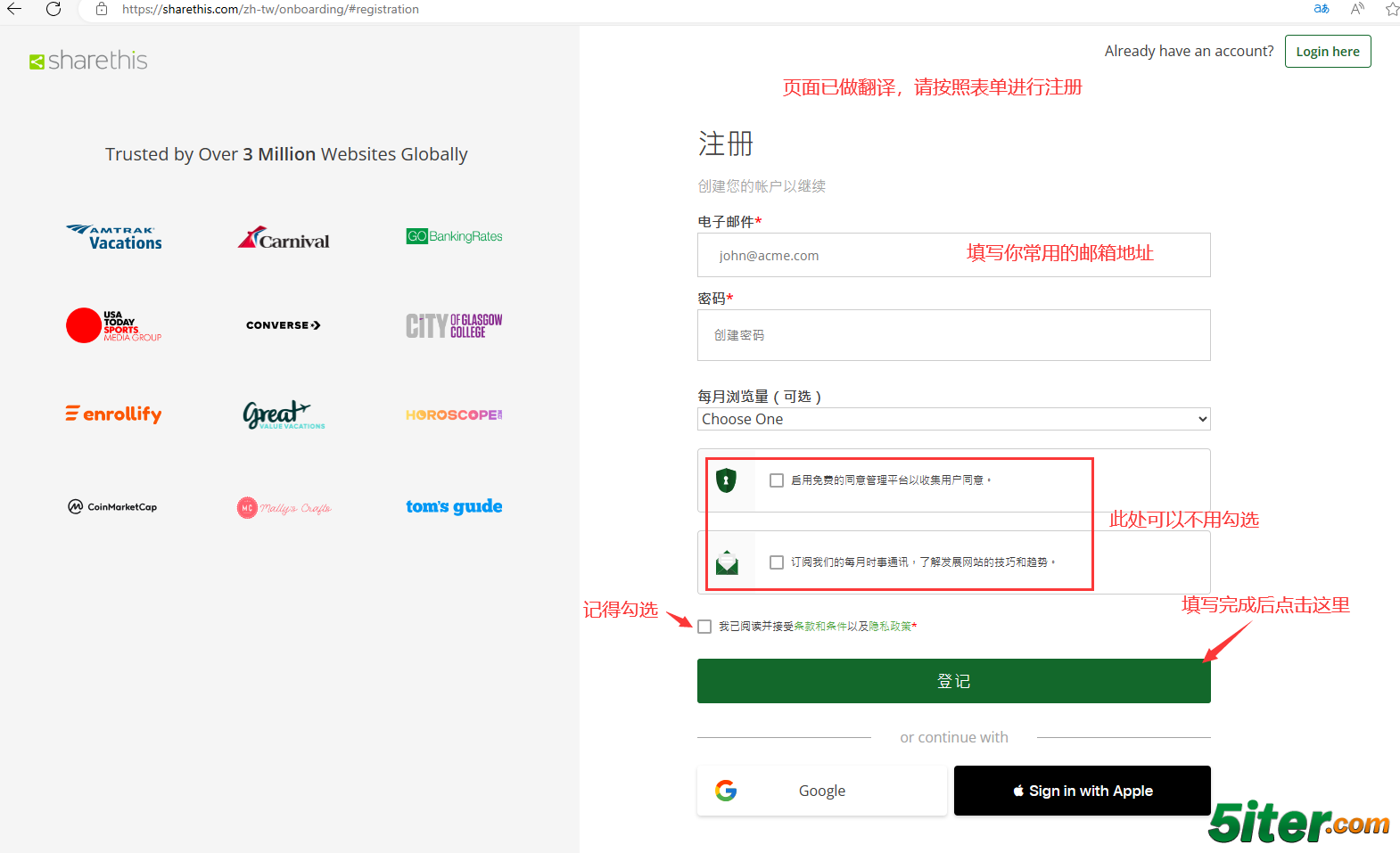
Schritt 4: Legen Sie ein Konto und ein Passwort fest, damit Sie die freigegebenen Daten beim nächsten Mal anzeigen können
Bitte achten Sie beim Festlegen des Passworts auf die Komplexität des Passworts (ist es gering, kann es nicht gespeichert werden. Es wird empfohlen, Groß- und Kleinbuchstaben + Zahlen + Sonderübereinstimmungen zu verwenden).
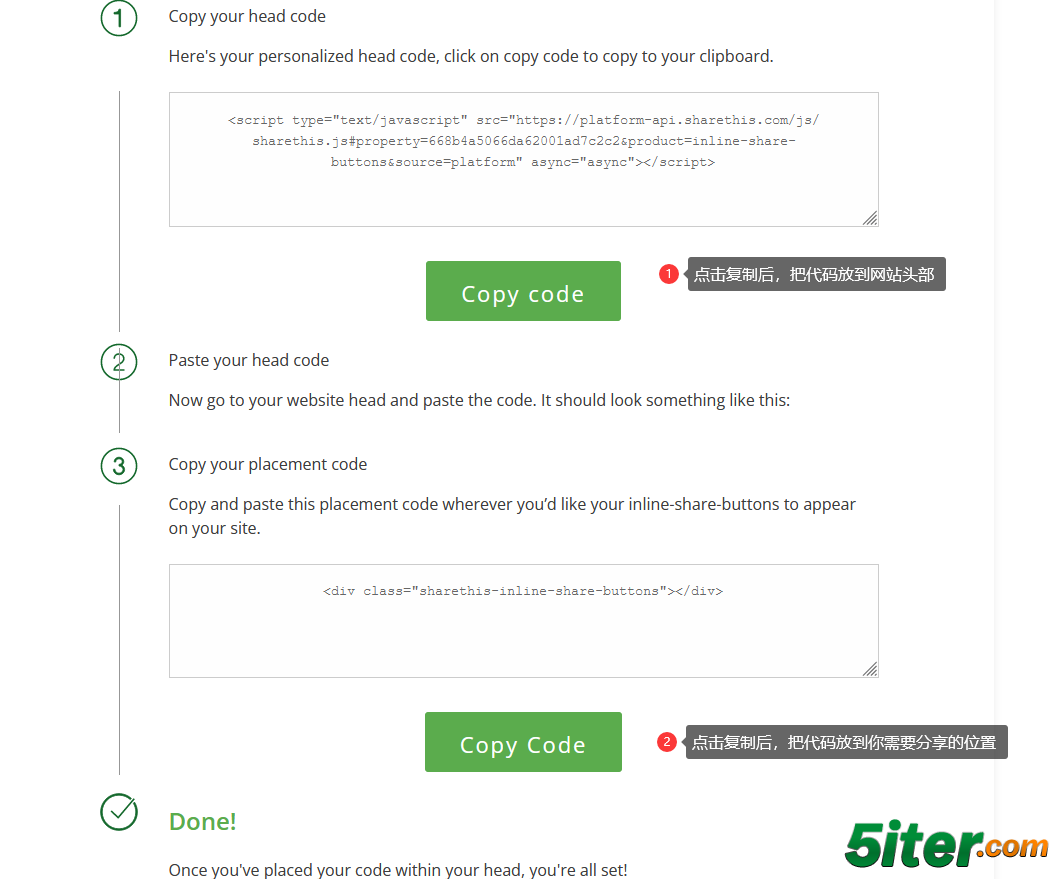
Schritt 5: Stellen Sie den Code gemäß den Seitenaufforderungen auf der Zielwebseite bereit