
Zusammenfassung:
Kürzlich haben einige Benutzer eine versteckte Einstellung im Zusammenhang mit Gemini im Google Chrome-Browser entdeckt, die dazu führen kann, dass der Browser weiter ausgeführt wird, nachdem der Benutzer auf die Schaltfläche „Schließen“ geklickt hat, und Hunderte Megabyte Speicher belegt. Dieses Problem tritt auch dann noch auf, wenn der Benutzer die Option „Hintergrund-Apps weiterhin ausführen, nachdem Chrome geschlossen wurde“ deaktiviert hat.
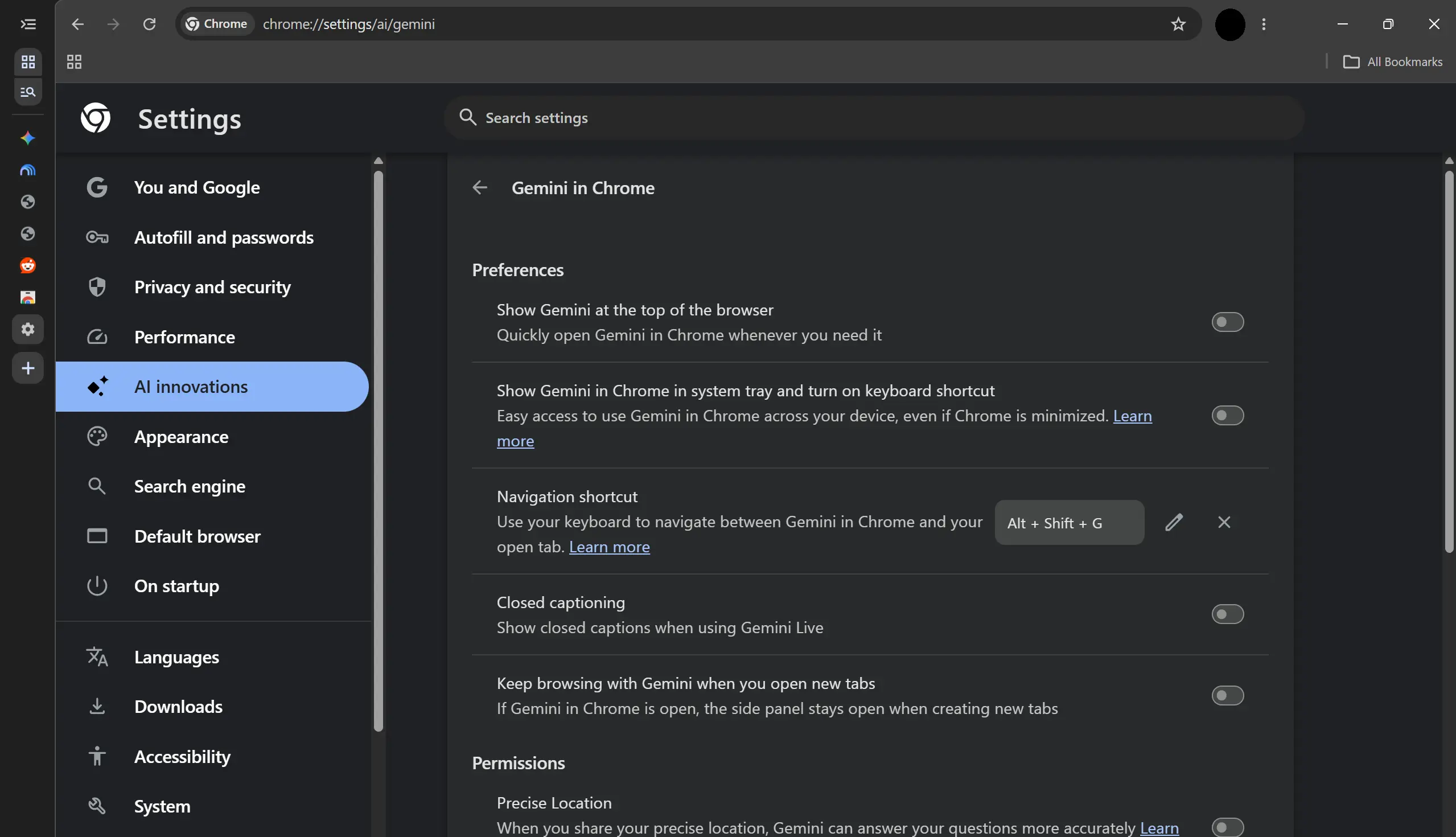
Jedes Mal, wenn dieser Benutzer Chrome über die Schaltfläche „Schließen“ in der oberen rechten Ecke verlässt, sieht er im Windows-Task-Manager mehrere Chrome-Prozesse, die noch ausgeführt werden. Der von diesen Prozessen belegte Speicher liegt zwischen etwa 300 MB und 700 MB. Anschließend versuchte der Benutzer verschiedene gängige Methoden zur Fehlerbehebung, darunter das Deaktivieren von Erweiterungen, das Löschen installierter Webanwendungen, das Löschen von Cookies und Cache, das Zurücksetzen der Chrome-Einstellungen sowie das Deaktivieren der Hardwarebeschleunigung, des Vorladens und der geräteseitigen KI-Funktionen, aber keine davon löste das Problem.
Weitere Untersuchungen ergaben, dass der Browser nach dem Erstellen eines neuen Chrome-Profils ohne angemeldetes Konto vollständig beendet werden konnte, was dem Benutzer dabei half, den Umfang des Problems auf eine Gemini-Einstellung einzugrenzen. Es stellt sich heraus, dass die Gemini-Funktion in Chrome es Benutzern ermöglicht, weiterhin erreichbar zu sein, wenn der Browser minimiert ist. Um diese Funktion zu erreichen, hält Chrome zugehörige Prozesse im Hintergrund, sodass diese Prozesse auch dann weiter ausgeführt werden, wenn der Benutzer das Browserfenster schließt, und Speicherplatz belegen.
Wenn Benutzer möchten, dass Chrome nach dem Schließen vollständig beendet wird, müssen sie diese spezielle Einstellung deaktivieren. Dadurch verringert sich auch die Speichernutzung. Der spezifische Pfad besteht darin, chrome://settings/ai/gemini in die Chrome-Adressleiste einzugeben oder nacheinander „Einstellungen“, „AI Innovation“ und „Gemini in Chrome“ einzugeben. Suchen Sie im Abschnitt „Einstellungen“ nach der Option „Gemini in Chrome anzeigen und Tastaturkürzel in der Taskleiste aktivieren“ und deaktivieren Sie sie.
Im offiziellen Supportdokument von Google wurde zuvor angegeben, dass die Funktion nach der Aktivierung von Gemini durch den Benutzer zur Windows-Taskleiste hinzugefügt wird und über Tastaturkürzel aufgerufen werden kann. Allerdings ist es schwierig, die oben genannten Anweisungen auf der neuesten Version der Support-Seite zu finden. Google scheint stattdessen KI-generierte Inhalte zu verwenden, um Nutzer dazu zu bringen, Hilfe beim Gemini-Chatbot zu suchen.
Der Bericht wies auch darauf hin, dass Chromium-basierte Browser wie Chrome und Edge bis zu 20 GB Speicherplatz für KI-Modelle reservieren können. Da KI-Funktionen zunehmend zu einer Standardfunktion von Browsern werden, hat das Problem der Speichernutzung von Chrome erneut Aufmerksamkeit erregt. Chrome führte bereits im Jahr 2022 die Funktion „Memory Saver“ ein, die unter jedem Tab die Speichernutzung anzeigen kann, um Benutzern zu helfen, den Ressourcenverbrauch jeder Seite zu verstehen.
Für Benutzer, die von diesem Problem betroffen sind, ist das Deaktivieren der Taskleisten- und Tastenkombinationseinstellungen von Gemini derzeit als wirksame Methode bekannt, die es Chrome ermöglicht, nach dem Beenden vollständig Speicher freizugeben.
Kommentare