
Zusammenfassung:
Windows 11 26H2 ist in den Veröffentlichungsvorschaukanal eingetreten, der die letzte Phase vor der offiziellen Veröffentlichung darstellt. Allerdings wird es in absehbarer Zeit nicht auf den Computern der meisten Benutzer erscheinen. Gemäß dem konsistenten Veröffentlichungsplan von Microsoft wird Windows 11 26H2 voraussichtlich in der letzten Septemberwoche oder Anfang Oktober offiziell veröffentlicht, ein größerer Vorstoß muss jedoch möglicherweise bis Ende dieses Jahres oder sogar Anfang 2027 warten.
Testergebnisse zeigen, dass Windows 11 26H2 im Grunde keine wirklichen neuen Funktionen bietet und es für Benutzer keinen Grund gibt, sich über die Veröffentlichung zu freuen.
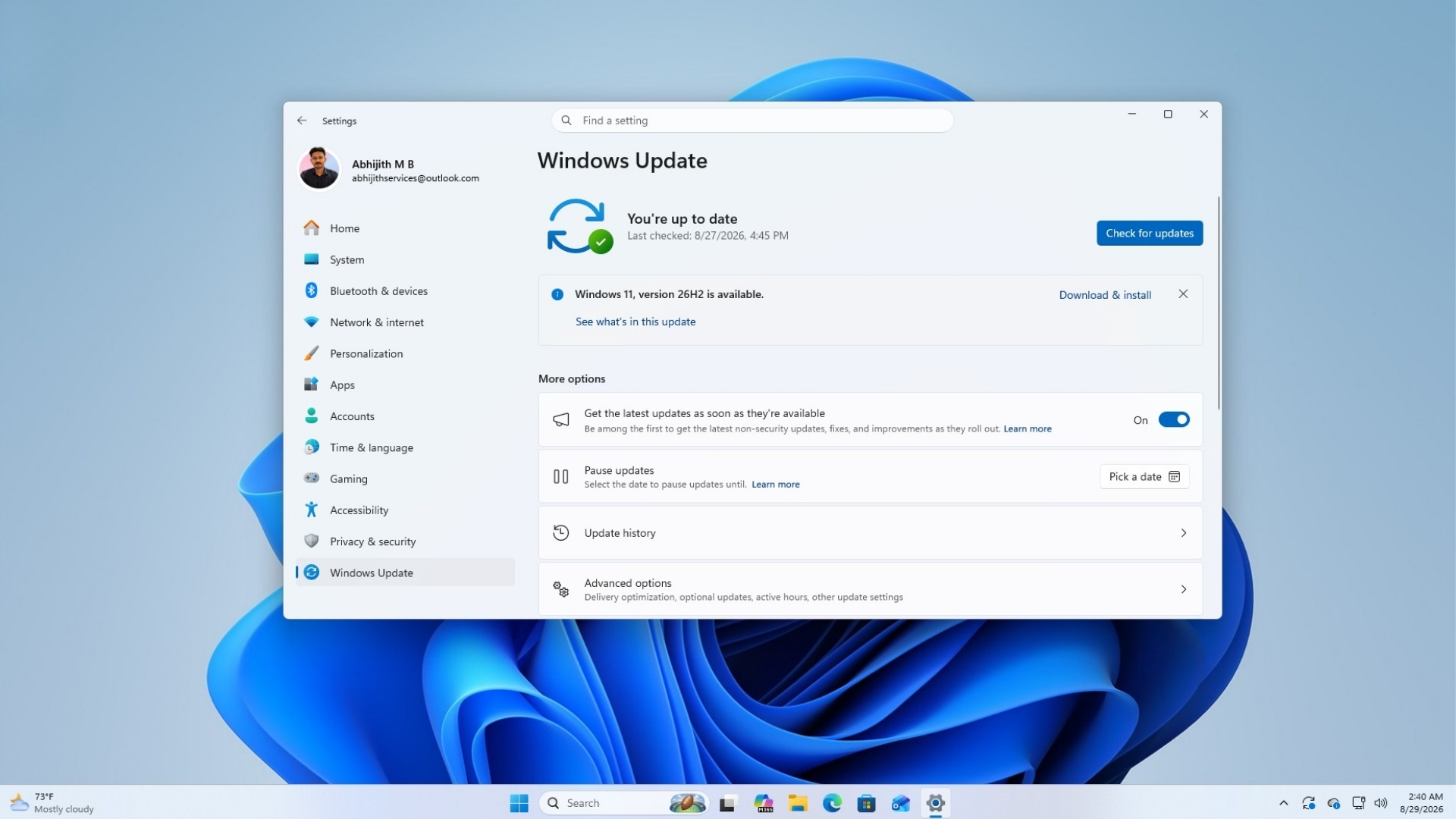
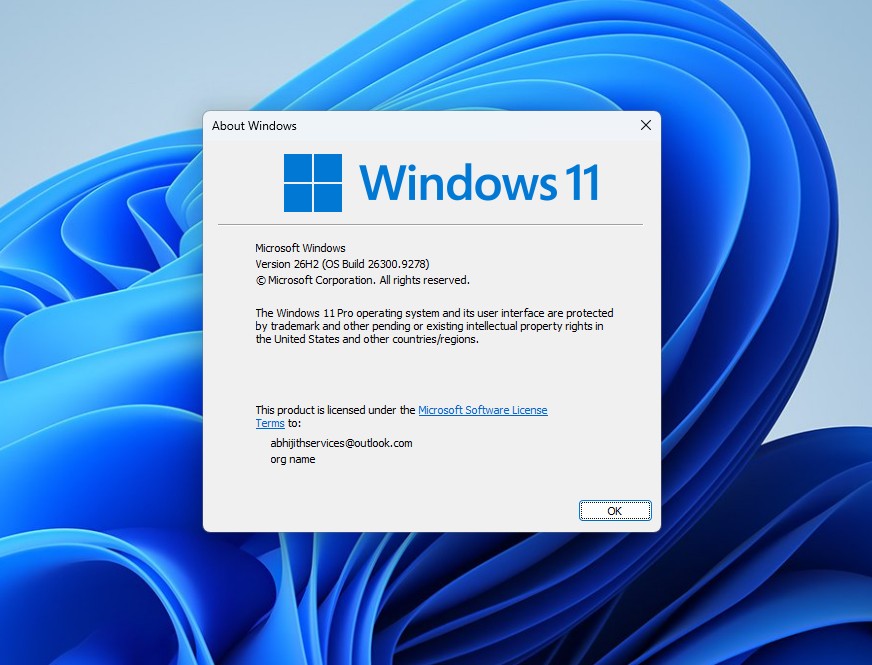
Windows 11 26H2 ist im Wesentlichen ein Aktivierungspaket. Es wurde am 27. August 2026 mit der Versionsnummer 26300.9278 veröffentlicht. Microsoft nennt es „das jährliche Funktionsupdate dieses Jahres“, aber das ist offensichtlich etwas übertrieben, da 26H2 einen sehr schlanken Aktivierungspaketmechanismus verwendet, genauso wie es letztes Jahr Windows 11 24H2 auf 25H2 konvertierte.
Das Aktivieren von Paketen bedeutet, dass Windows 11 24H2, 25H2 und 26H2 alle im selben Dienstzweig ausgeführt werden. Microsoft gab in der Ankündigung an, dass diese drei Versionen Shared-Service-Branches nutzen und auch neue Funktionen und Verbesserungen teilen werden, die durch den kontinuierlichen Innovationsmechanismus vorangetrieben werden.
Mit anderen Worten: 26H2 wird keine Inhalte hinzufügen, die nicht zuvor in den monatlichen Updates 24H2 oder 25H2 erschienen sind. Es öffnet lediglich einige versteckte Funktionen, die bereits im System vorhanden sind, genau wie 25H2 zuvor.
Der Grund, warum wir 26H2 immer noch testen, ist, dass es sich bei dieser Version eigentlich nur um einen „Hauptschalter“ mit einem Volumen von etwa 174 KB handelt, der zum Aktivieren des Codes verwendet wird, den Benutzer durch frühere monatliche Patches erhalten haben. Es verfügt über keine exklusiven Standalone-Funktionen und das Testen dieses Aktivierungspakets zeigt nur, wie begrenzt der Inhalt dieses Updates ist.
Nach der Installation von 26H2 haben sich drei wesentliche Dinge geändert, von denen keines als neue Funktionen angesehen werden kann.
Zuerst wird die Systemversionsnummer 26300. Nach der Installation von 26H2 ändert sich die Build-Nummer von Windows 11 von 26200 in 25H2 oder 26100 in 24H2 auf 26300. Dies ist nur eine Versionsbezeichnung und ändert nichts daran, wie Windows tatsächlich ausgeführt wird.
Zweitens wird der Windows-Supportzyklus neu berechnet. Für die Windows 11 24H2 Home- und Professional-Editionen endet der Update-Support am 13. Oktober 2026, während die Enterprise- und Education-Editionen bis zum 12. Oktober 2027 unterstützt werden. Nach dem Upgrade auf 26H2 erhalten Benutzer einen weiteren vollständigen Supportzyklus, da Microsoft den Lebenszyklus mit jedem jährlichen Versions-Upgrade zurücksetzt, auch wenn die neue Version fast keine Codeänderungen aufweist.
Das Nicht-Upgrade auf 26H2 wird jedoch keine offensichtlichen Probleme verursachen. Nutzen Sie einfach weiterhin 25H2, denn die Supportzeit von 25H2 Home Edition und Professional Edition reicht auch bis Oktober 2027.
Drittens wird 26H2 für Geschäftsbenutzer und verwaltete Geräte standardmäßig einige Funktionen aktivieren, die bereits vorhanden waren, aber in der Unternehmensumgebung deaktiviert wurden. Microsoft listet drei Elemente auf: Sicherung der Windows-Einstellungen, app-spezifische Aktionen in der Taskleiste und Verbesserungen im Datei-Explorer.
Dabei bezieht sich „anwendungsspezifische Vorgänge in der Taskleiste“ auf die Taskleisten-Proxy-Funktion, die jedoch auf dem Testcomputer nicht gefunden wurde.
Normale Verbraucher erhalten dadurch keine neuen Inhalte, da diese Funktionen bereits durch regelmäßige monatliche Updates an Benutzer von Windows 11 Home und Pro weitergegeben wurden. Verbesserungen des Datei-Explorers und das neue Startmenü, die Anfang des Jahres eingeführt wurden, folgen demselben Mechanismus.
Derzeit können Benutzer, die dem Release-Vorschaukanal beigetreten sind und deren Computer die Hardwareanforderungen von Windows 11 erfüllen, die Installation von 26H2 über „Aktiv nach Updates suchen“ in Windows Update erleben. Nach Abschluss der Installation erhält der Computer wie bei anderen Windows 11-Versionen weiterhin monatliche Service-Updates.
Unternehmenskunden, die dem Windows Insider Business-Programm beigetreten sind, können 26H2 jetzt über Windows Update-Clientrichtlinien und WSUS bereitstellen, und die Azure Marketplace-Version wird bald verfügbar sein.
IT-Administratoren, die während der Verifizierungsphase auf Probleme stoßen, können sich laut Microsoft-Ankündigung an den Microsoft-Support wenden. Microsoft bereitet außerdem neue Installations-ISO-Dateien für 26H2 vor. Diese Dateien werden in Zukunft auf der Windows Insider-ISO-Downloadseite angezeigt, wurden jedoch noch nicht veröffentlicht.
Microsoft testet außerdem Medienerstellungstools und ISO-Unterstützung für die öffentliche Einführung von 26H2. Obwohl es sich bei 26H2 nur um ein kleines Aktivierungspaket für Computer handelt, auf denen bereits Windows 11 läuft, läuft eine Neuinstallation dennoch wie bisher ab.
Die Servicezweige und Supportzeiten der drei unterstützten Versionen sind wie folgt: 24H2 nutzt den Servicezweig „24H2/Germanium“, die Home- und Professional-Versionen werden bis zum 13. Oktober 2026 unterstützt und die Enterprise- und Education-Versionen werden bis zum 12. Oktober 2027 unterstützt; 25H2 nutzt außerdem den Dienst „24H2/Germanium“. Für Filialen werden die Home Edition und Professional Edition bis zum 12. Oktober 2027 sowie die Enterprise Edition und Education Edition bis zum 10. Oktober 2028 unterstützt; 26H2 nutzt auch den Servicezweig „24H2/Germanium“. Die Home Edition und die Professional Edition werden voraussichtlich bis etwa Oktober 2028 unterstützt, und die Enterprise Edition und die Education Edition werden voraussichtlich bis etwa Oktober 2029 unterstützt.
Da die drei Versionen denselben Servicezweig nutzen, lohnt es sich nicht, dem Windows-Insider-Programm beizutreten, nur um frühzeitig Zugriff auf 26H2 zu erhalten. Es ist sinnvoller, beim 25H2 zu bleiben, da beide grundsätzlich funktionsgleich sind.
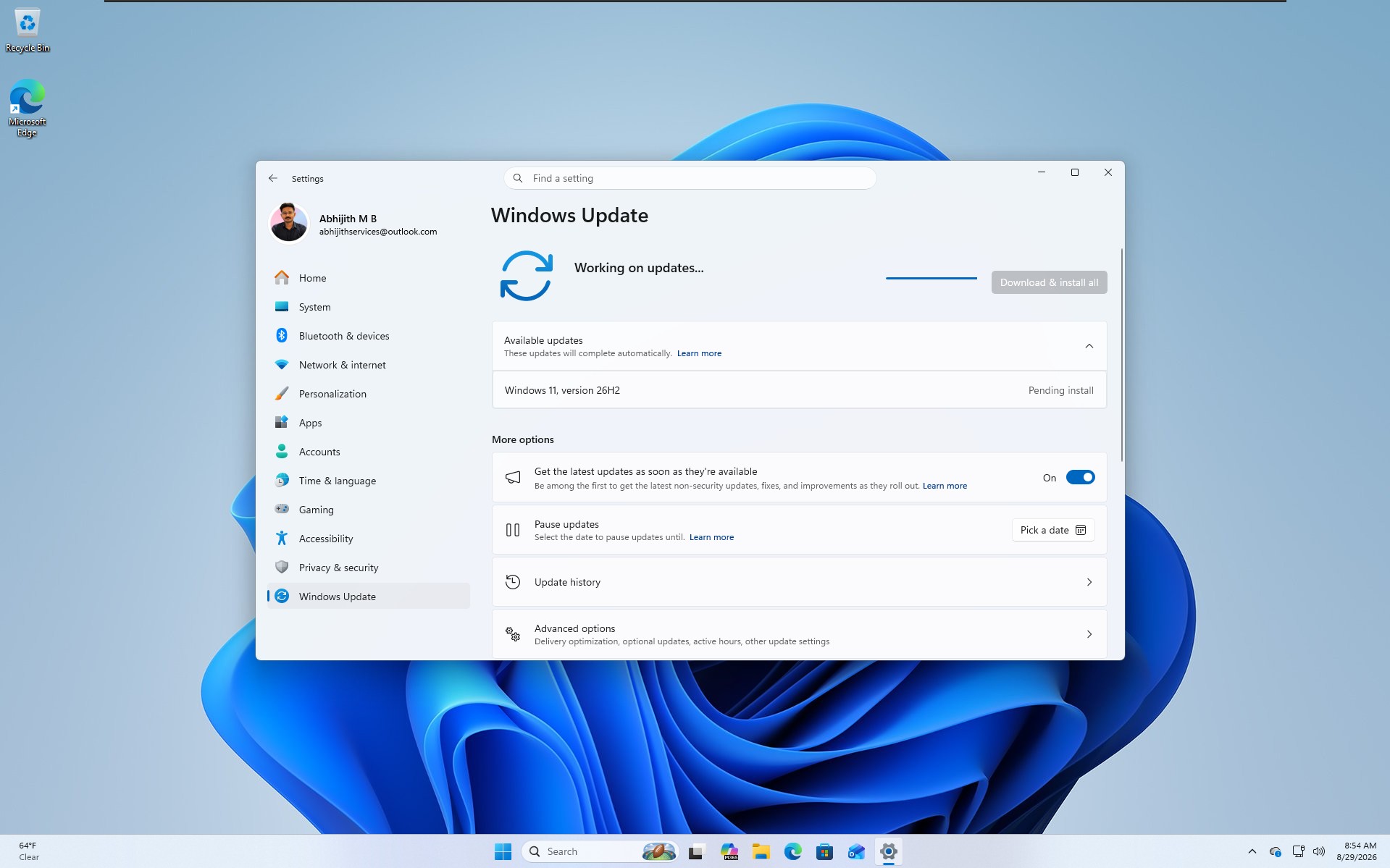
Der Prozess des Testens von 26H2 war etwas frustrierend, da wir bereits wussten, dass es sich um ein Aktivierungspaket handelte. Die Kernlogik beim Aktivieren von Paketen besteht jedoch darin, dass das System bereits den relevanten Code enthält und Sie nur den Schalter betätigen müssen. Daher dachte ich vor der Installation von 26H2 ursprünglich, dass die Anpassung der Taskleistenposition, die Anpassung der Startmenügröße und die Neugestaltung der Suchoberfläche sofort aktiviert werden und keine Notwendigkeit bestehen würde, ViVeTool zu verwenden.
Aber das ist nicht der Fall. Nach erfolgreicher Installation von 26H2 auf dem Testrechner erschien keine der drei meistbesprochenen Funktionen automatisch. Auch nach Abschluss der Versionsaktualisierungen bestimmt Microsoft durch einen „kontrollierten Feature-Rollout“-Mechanismus, welche Benutzer diese Funktionen wann sehen können.
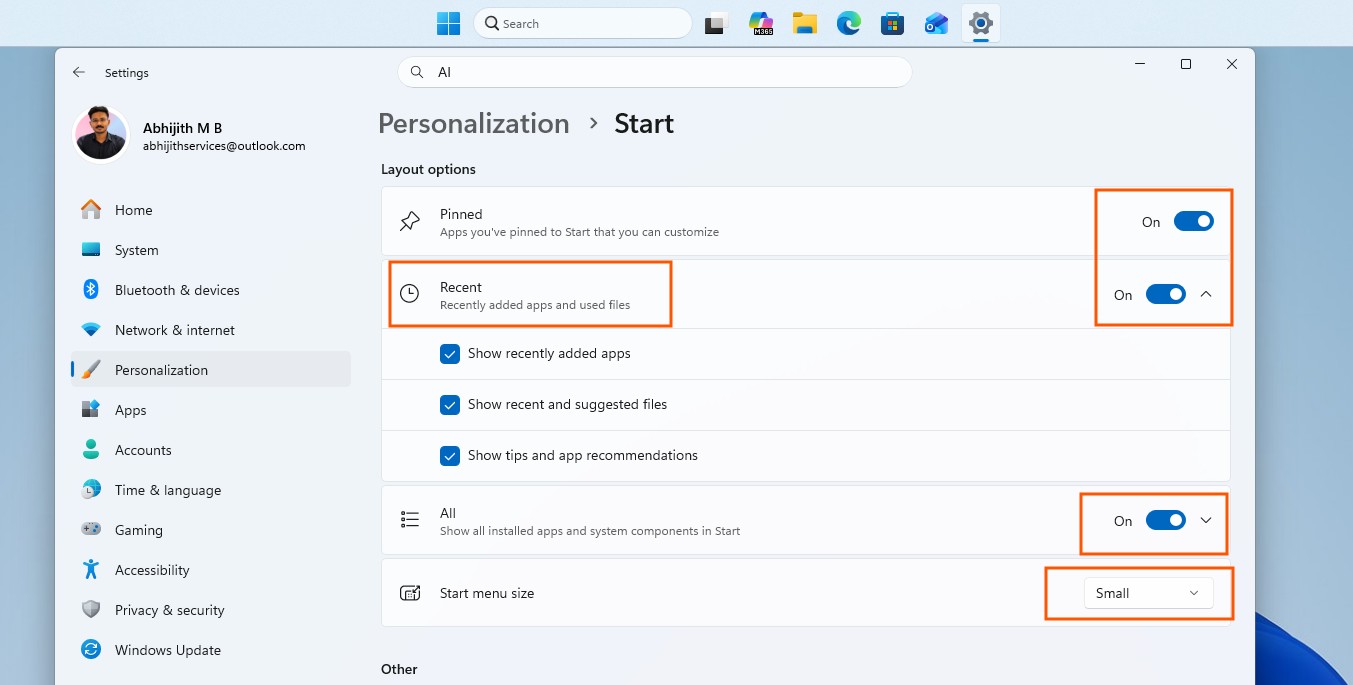
Das heißt, auch wenn der Code bereits existiert und theoretisch genutzt werden kann, müssen Nutzer noch darauf warten, dass Microsoft die Funktionalität nach und nach freigibt. Letztendlich war ich gezwungen, ViVeTool zu verwenden, um die Aktivierung aller Funktionen zu erzwingen, wie zuvor von Windows Latest für das optionale August-Update gemeldet, anstatt darauf zu warten, dass Microsoft es auf meinem Gerät plant.
Wenn 26H2 endlich auf die Computer der Benutzer übertragen wird, erhalten Benutzer nacheinander die folgenden Funktionen.
Die Windows 11-Taskleiste kann endlich auf beide Seiten des Bildschirms verschoben werden. Seit der Veröffentlichung von Windows 11 im Jahr 2021 ist die Taskleiste am unteren Bildschirmrand fixiert. Jetzt können Benutzer zu „Einstellungen > Personalisierung > Taskleiste > Verhalten der Taskleiste > Position der Taskleiste“ gehen und aus vier Positionen wählen: links, oben, rechts und unten.
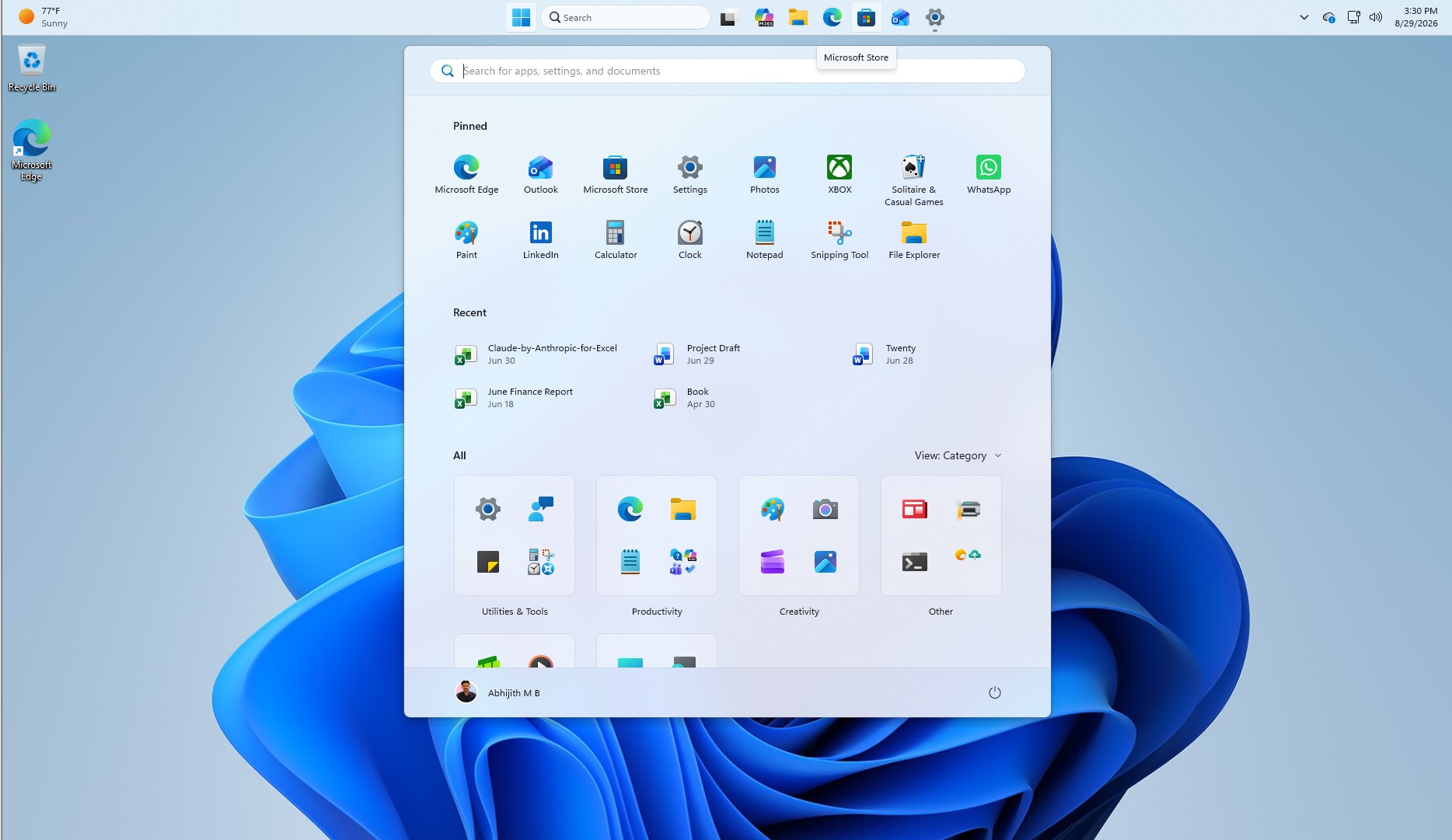
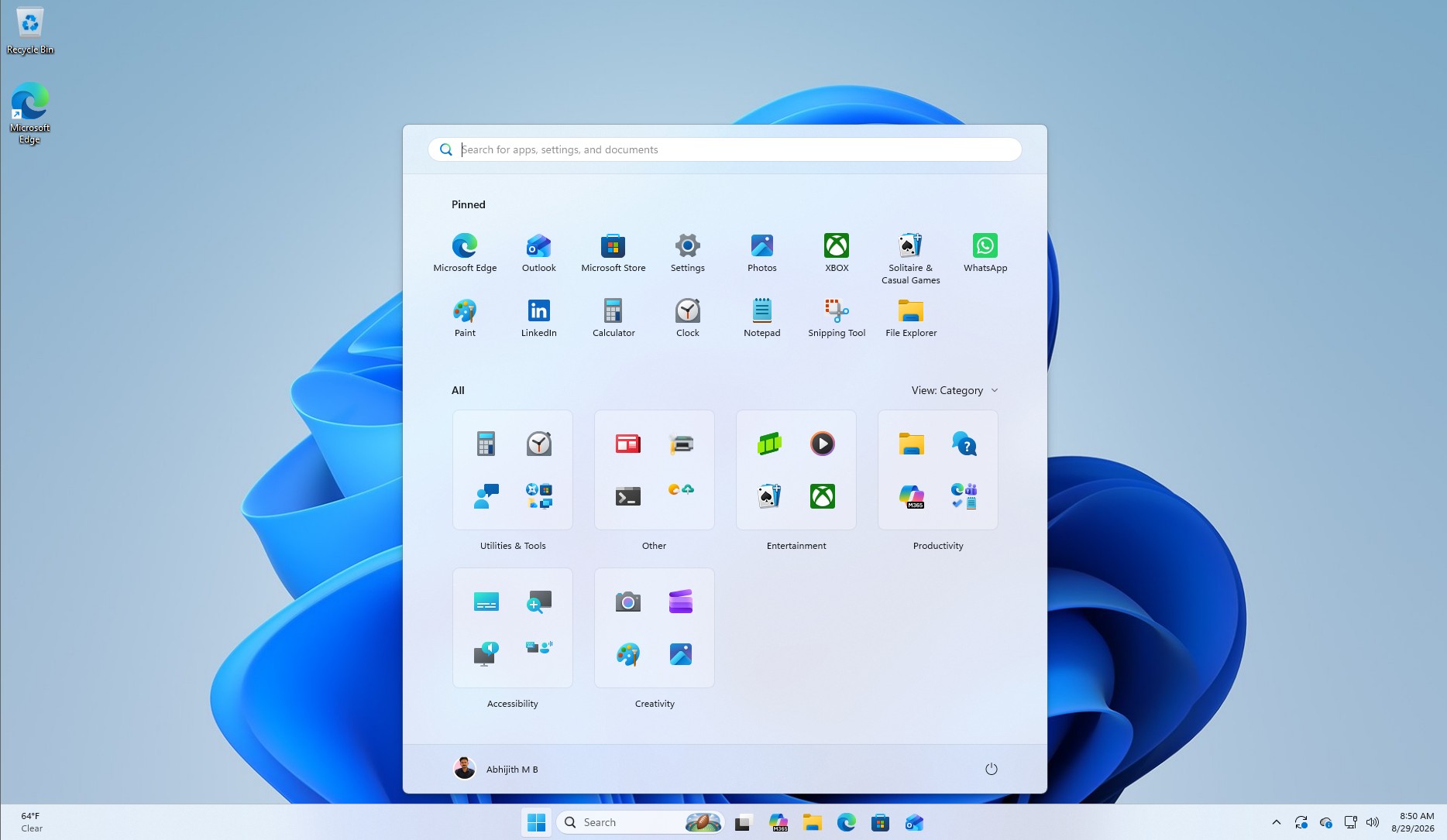
Tooltips, Popup-Menüs und Animationen bewegen sich mit der Taskleiste, egal wo sie platziert ist. Benutzer können die Taskleistensymbole auch unabhängig von der Position der Taskleiste nicht zusammenführen.
Diese Funktion unterliegt jedoch Einschränkungen: Das Suchfeld und der kleinere Taskleistenmodus funktionieren nur, wenn sich die Taskleiste oben oder unten befindet.
Die Taskleiste verfügt außerdem über eine neue Option zur Verkleinerung. Unter „Einstellungen > Personalisierung > Taskleiste > Verhalten der Taskleiste > Größe der Taskleiste“ können Benutzer zusätzlich zu „Standard“ auch „Klein“ auswählen. Wenn diese Option aktiviert ist, werden die Symbole und die Höhe der Taskleiste verringert, das Startmenü, die Suchfunktion und die Taskleiste können jedoch weiterhin normal verwendet werden. Diese Option ist für Laptops mit kleineren Bildschirmen sehr nützlich. Darüber hinaus ist der Bereich „Taskleistenverhalten“ auf der Seite „Einstellungen“ jetzt standardmäßig erweitert.
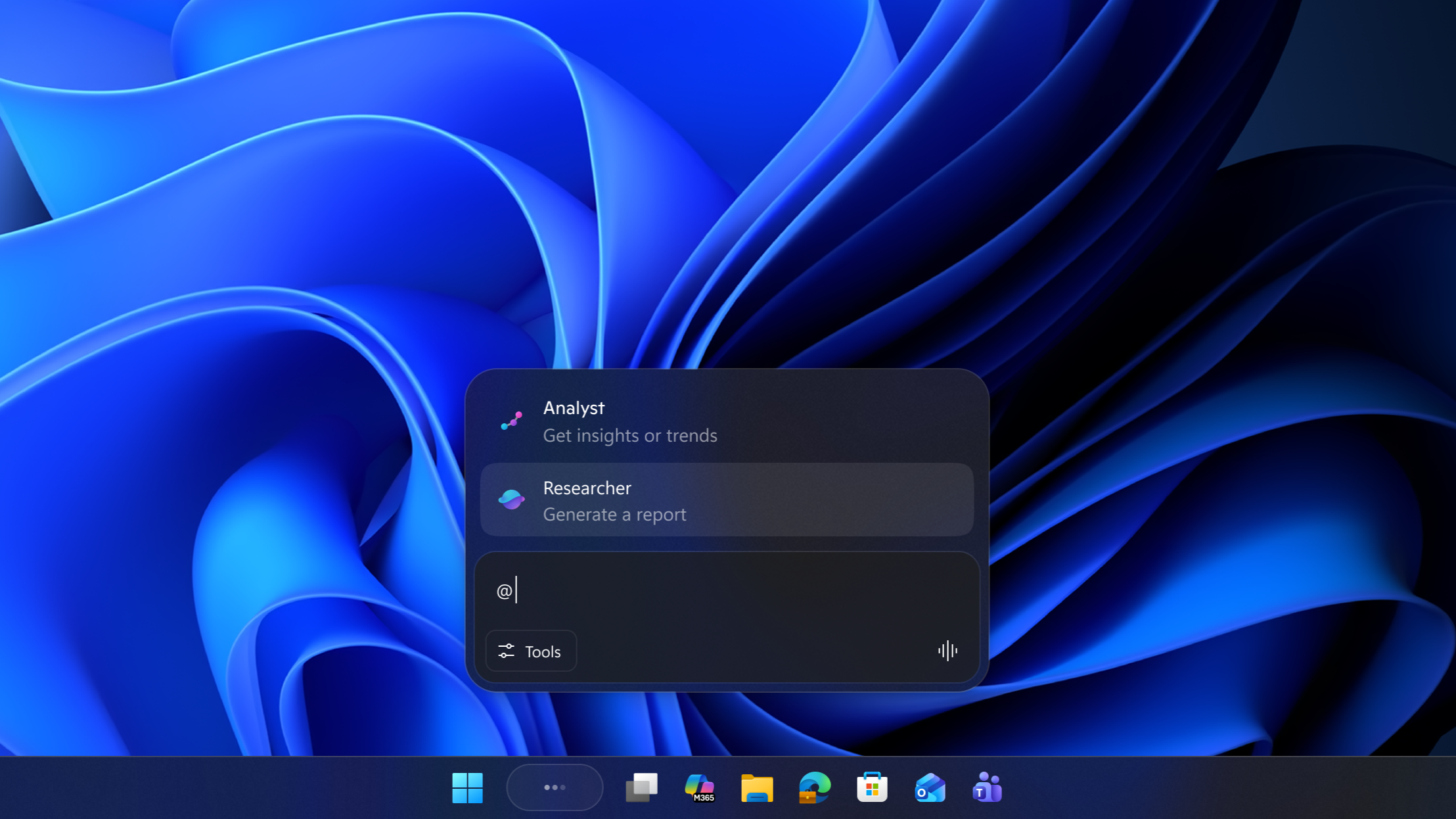
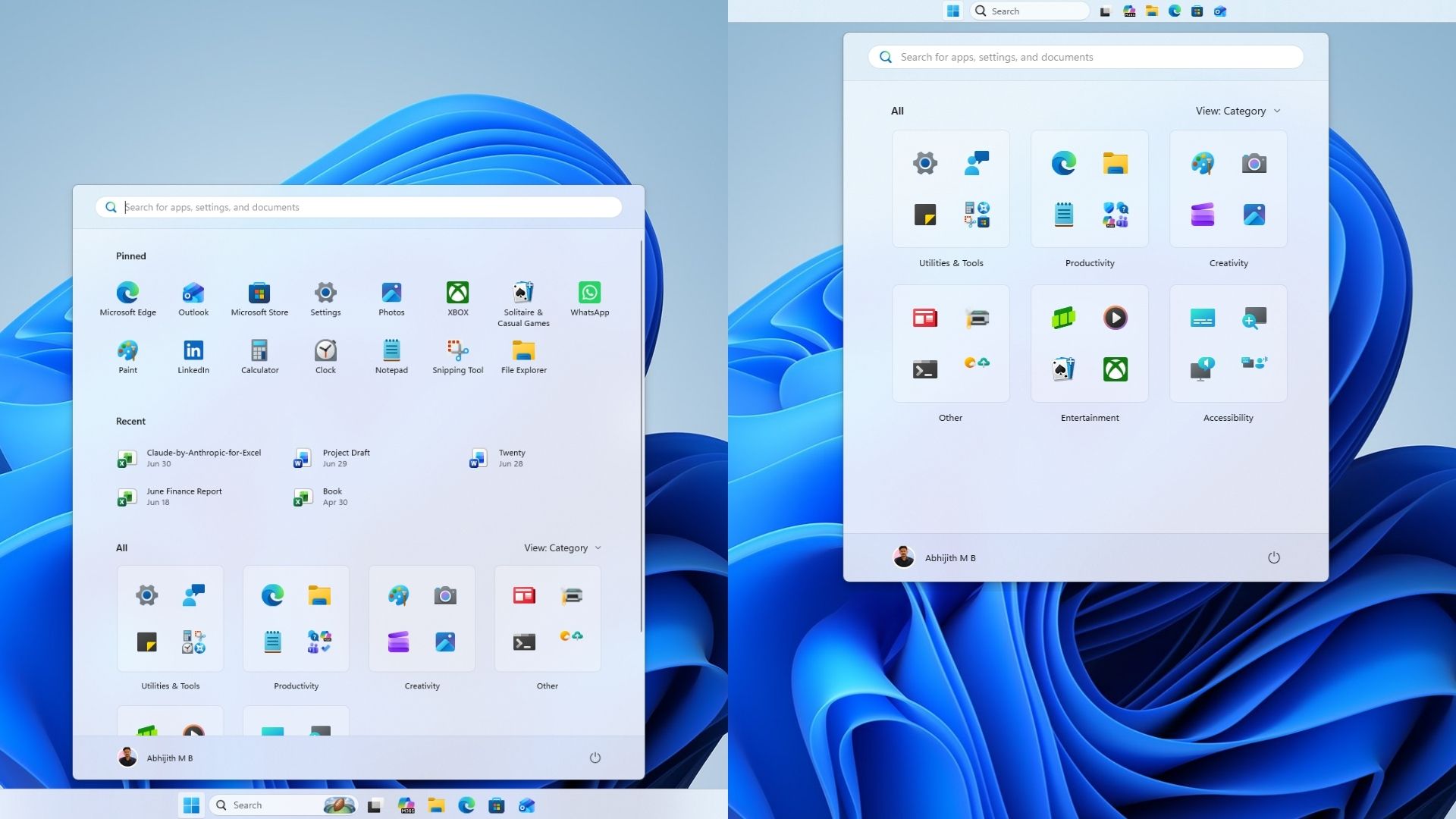
Das Startmenü nimmt endlich nicht mehr zu viel Platz auf dem Bildschirm ein. Benutzer haben sich über das neu gestaltete Startmenü beschwert, das bei einigen kleineren Laptops bis zu etwa 70 % des Bildschirms einnimmt. Jetzt können Benutzer zu „Einstellungen > Personalisierung > Start“ gehen und im Dropdown-Menü „Größe des Startmenüs“ „Auto“, „Klein“ oder „Groß“ auswählen und müssen sich nicht mehr auf die voreingestellte Größe von Microsoft beschränken.
Der Bereich „Empfohlen“ im Startmenü und den zugehörigen Einstellungsseiten wurde in „Zuletzt verwendet“ umbenannt. Benutzer können die Inhalte „Angepinnt“, „Zuletzt verwendet“ und „Alle Apps“ über separate Schalter ein- oder ausblenden.
Microsoft entkoppelt außerdem „Zuletzt verwendet“ im Startmenü von der Sprungliste des Datei-Explorers. Bisher wurde durch das Schließen von „Letzte Dateien“ im Startmenü möglicherweise die Liste der zuletzt verwendeten Dateien im Datei-Explorer gelöscht. Nun haben die beiden keinen Einfluss mehr aufeinander.
Außerdem gibt es im Startmenü jetzt die Möglichkeit, Ihren Namen und Ihr Profilbild auszublenden. Diese Einstellung ist praktischer für Benutzer, die häufig Live-Übertragungen durchführen, Bildschirme freigeben oder Desktop-Vorgänge aufzeichnen.
Mit der Windows-Suche können Benutzer auch Bing- und Microsoft App Store-Ergebnisse deaktivieren. Unter „Einstellungen > Datenschutz und Sicherheit > Suche“ wurde ein neuer Bereich „Vorgeschlagene Suchergebnisse anzeigen“ hinzugefügt, und Benutzer können die Websuche bzw. Microsoft Store-Vorschläge deaktivieren.
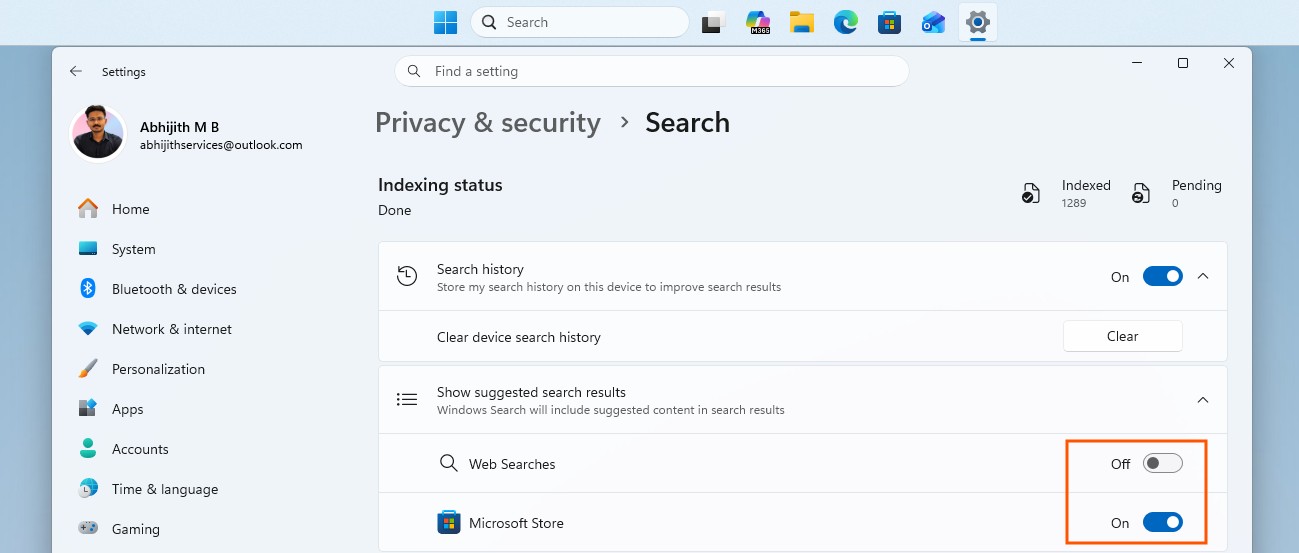
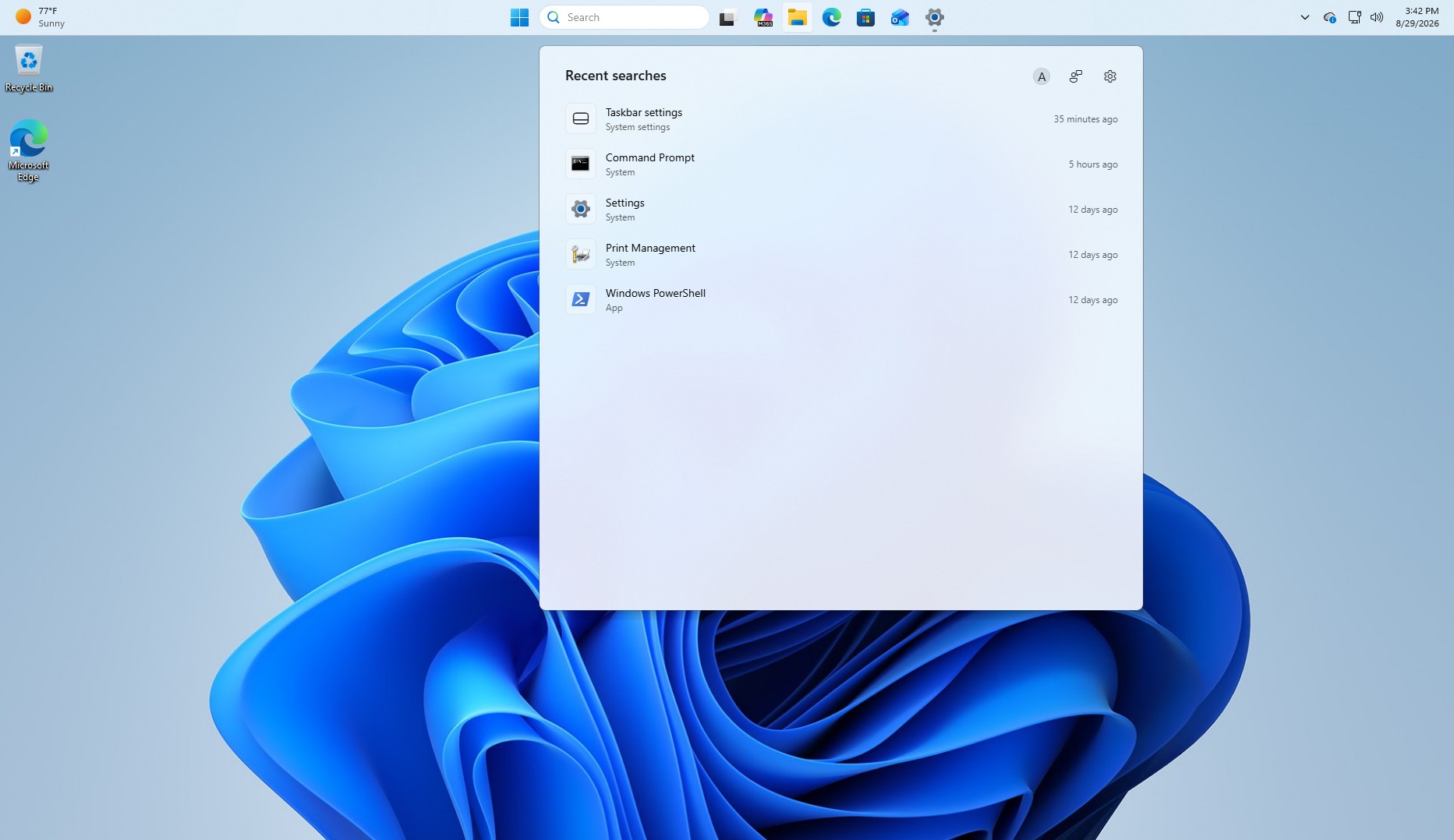
Wenn Sie beide Funktionen gleichzeitig deaktivieren, zeigt die Windows-Suche nur Apps, Einstellungen und Dateien an, die lokal auf Ihrem Computer vorhanden sind. Wenn der Suchinhalt lokal nicht gefunden werden kann, zeigt das System keine Webergebnisse mehr an.
Die Such-Startseite ist standardmäßig einfacher geworden. Beim Öffnen werden zuerst die letzten Suchdatensätze anstelle von Werbeinhalten angezeigt. Für diese Änderung sind keine zusätzlichen Schalter erforderlich. Suchergebnisse zeigen jetzt auch den Inhaltstyp an, z. B. Apps, Dateien, Einstellungen, Webergebnisse oder App-Store-Vorschläge.
Administratorschutzfunktionen wurden nach der Sperrung ebenfalls wieder aktiviert. Microsoft führte den Administratorschutz erstmals im Oktober 2025 mit KB5067036 ein, mit dem Ziel, schrittweise von den langjährigen Administratorrechten abzuweichen und auf einen Mechanismus zur sofortigen Rechteausweitung umzusteigen.
Sobald ein Programm im Legacy-Modus Administratorrechte erhält, behält es diese möglicherweise für einen längeren Zeitraum bei. Der Administratorschutz erstellt temporäre, isolierte Administrator-Tokens für bestimmte Aufgaben und vernichtet diese sofort nach Abschluss der Aufgabe.
Diese Funktion wurde im Dezember 2025 aufgrund von App-Kompatibilitätsproblemen ausgesetzt. Ein am 14. August veröffentlichter Vorschau-Build markierte seine Rückkehr, der Administratorschutz ist jedoch immer noch standardmäßig deaktiviert. Unternehmen müssen es über eine OMA-URI- oder Gruppenrichtlinieneinstellung in Microsoft Intune aktivieren, daher ist dies in erster Linie eine Funktion für IT-Administratoren.
Microsoft machte außerdem deutlich, dass der Administratorschutz kein formaler Sicherheitsbereich ist. Durch die Trennung der Konfigurationsdateien wird der Schutz des Systems vor Privilegieneskalationsangriffen gestärkt, es wird jedoch kein vollständiger Schutz gewährleistet.
Genau genommen ist der Administratorschutz keine einzigartige Funktion von 26H2. Sobald eine neue Windows-Version auf Ihrem Computer verfügbar ist, erhalten Sie diese, genau wie andere Funktionen.
26H2 beinhaltet auch eine Reihe von Verbesserungen auf niedriger Ebene. Die Startseite des Datei-Explorers startet schneller und reagiert besser. Der empfohlene Karussellbereich auf der Startseite unterstützt jetzt Touch-Scrolling. Auch die Fortschrittsanzeigen beim Starten, Anmelden, Neustarten, Herunterfahren und Installieren von Updates erhalten einen moderneren optischen Stil und sind nicht mehr so inkonsistent wie früher.
Mit der Windows-Freigabe können Benutzer von Geschäfts- oder Schulkonten jetzt verwandte Anwendungen direkt im Freigabefenster entdecken und installieren, das Administratoren über „Einstellungen > System > Freigabe“ steuern können.
Der Wechsel zwischen virtuellen Desktops ist ebenfalls reibungsloser. Für Benutzer, die häufig mehrere virtuelle Desktops gleichzeitig öffnen, wird diese Änderung im tatsächlichen Gebrauch leicht zu erkennen sein.
In Bezug auf die Eingabe hat Windows einige Zuverlässigkeitsprobleme mit der japanischen Eingabemethode behoben, die zuvor dazu führen konnten, dass der Eingabevorgang hängen blieb. Die Spracheingabe speichert jetzt die Einstellungen für automatische Interpunktion und Launcher, sodass Sie diese nicht jedes Mal neu konfigurieren müssen.
Die Navigation auf der Seite mit den Anzeigeeinstellungen ist zuverlässiger und das System kann die zuvor vom Benutzer eingestellte Helligkeit korrekt beibehalten, nachdem der Energiesparmodus automatisch ausgeschaltet wurde. Der Task-Manager kann Informationen zum Anwendungsverlauf stabiler anzeigen.
Wenn der Benutzer den Computer manuell in den Ruhezustand versetzt, wechselt der Computer nach Abschluss des Updates nun korrekt wieder in den Ruhezustand, auch wenn das System den automatischen Ruhezustand ausgeschaltet hat. Das war schon früher ein ärgerliches Problem.
Auf der Netzwerkseite hat Windows die Stabilität von VPN-bezogenen Hintergrundprozessen verbessert und die Anzahl der Prozesse reduziert, die nicht mehr reagieren. Gleichzeitig wurde auch die Ausgabe von „netsh wlan show wlanreport“ für japanische Benutzer korrigiert.
In der Kryptografie kann der Post-Quantum-Algorithmus ML-KEM nun als eigenständiger Algorithmus für den TLS-Schlüsselaustausch verwendet werden, nicht nur als Teil der Hybridgruppe, der Microsoft zuvor beigetreten ist. Diese Änderung ist vor allem für Organisationen relevant, die bereits damit begonnen haben, ihre Infrastruktur für Post-Quantum-Standards umzugestalten.
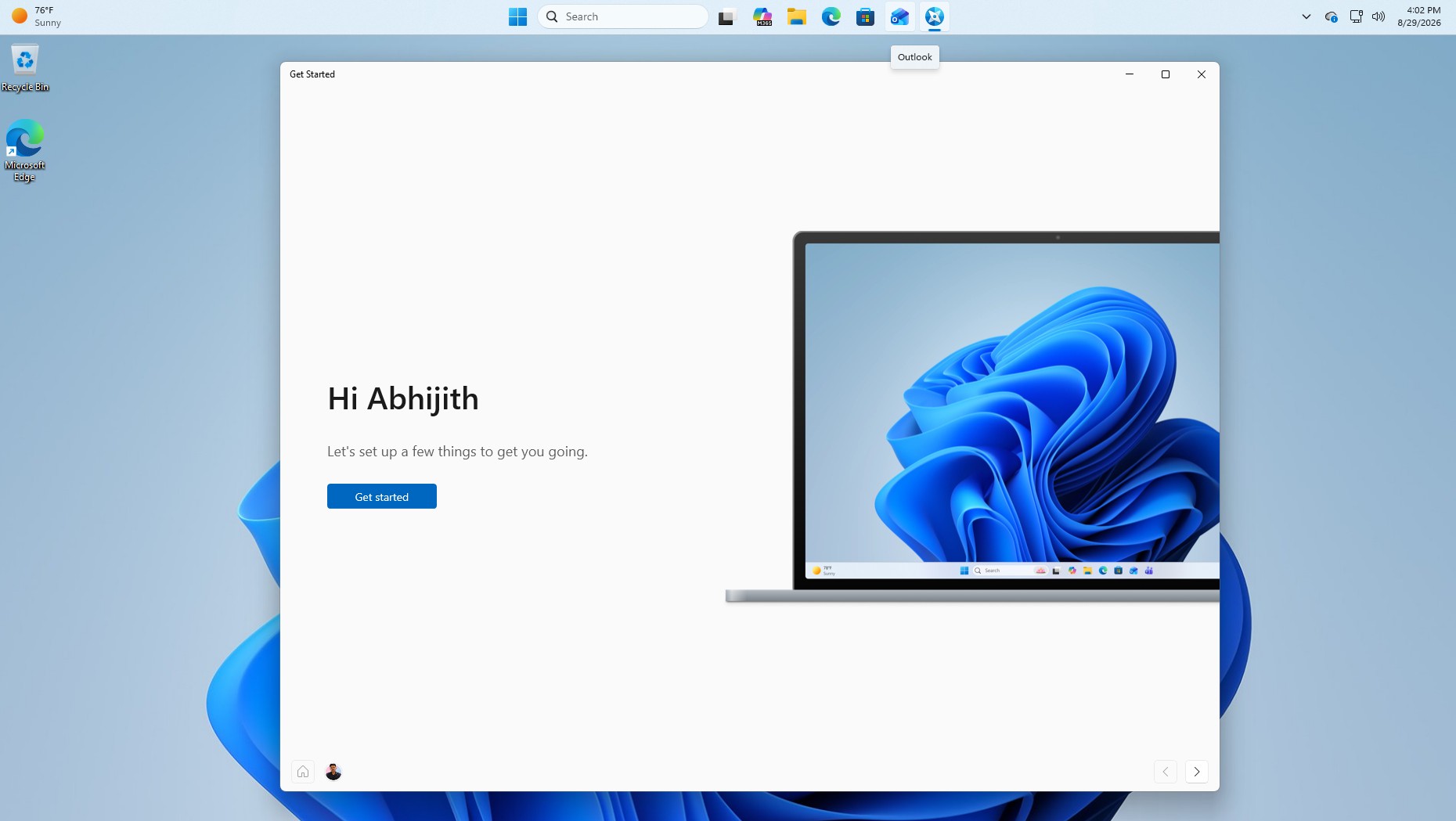
Der Windows-Installer hat ebenfalls zwei Anpassungen erhalten. Die Auswahloberfläche für die sekundäre Tastatur wurde vereinfacht und lässt sich leichter überspringen, wenn sie nicht benötigt wird. Die neue Version der „Get Started“-App hat neue Seiten für die App-Installation, das Anheften von Websites und Themen hinzugefügt.
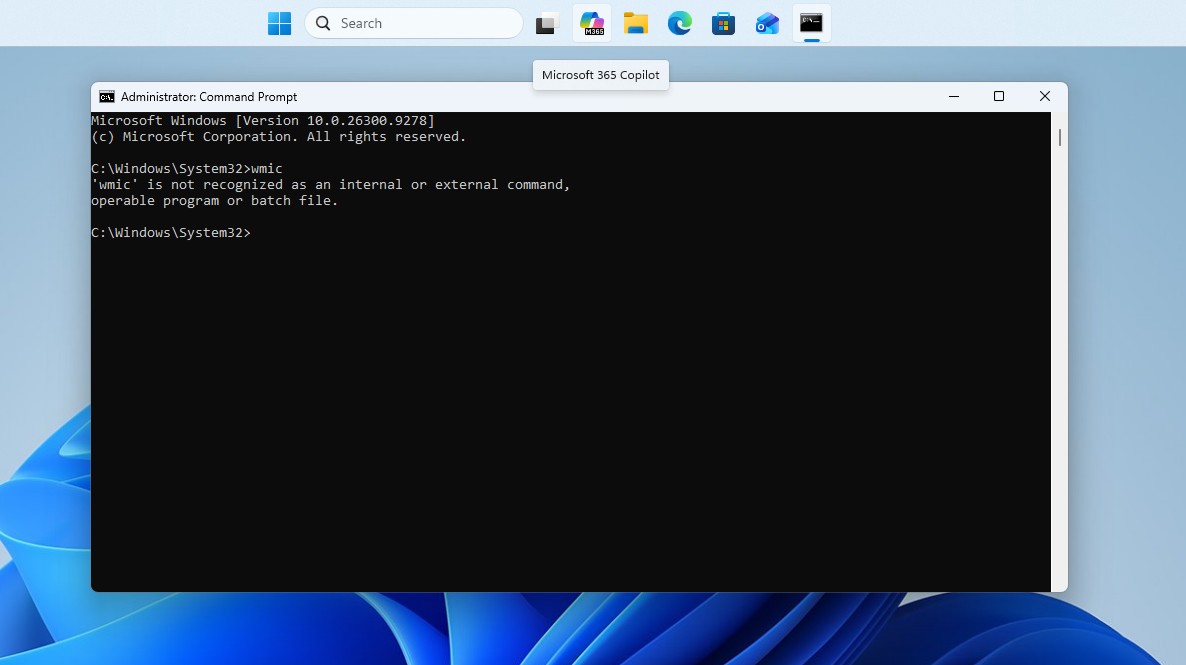
Ab dieser Version wird Windows 11 24H2 und 25H2 das Windows Management Instrumentation-Befehlszeilentool WMIC vollständig entfernen. WMIC wurde zuvor aus neuen Installationsimages entfernt und als On-Demand-Funktion entfernt. Dieses Update schließt die letzte Möglichkeit zur Wiederherstellung aus.
Die Windows-Verwaltungsinstrumentation selbst und ihre Verwaltungsinfrastruktur sind nicht betroffen. Nur der Befehlszeilen-Wrapper wmic.exe wird entfernt. Nach dem Upgrade auf diese Version verschwindet WMIC vollständig und es gibt keine Möglichkeit, es wiederherzustellen.
26H2 bietet im Release-Vorschaukanal keine Funktionen, die 25H2-Benutzern nicht zur Verfügung stehen. Alle oben genannten Funktionen sind tatsächlich im optionalen Update KB5120998 enthalten, das am 14. August veröffentlicht wurde. Alle Benutzer von Windows 11 25H2 und 24H2 können dieses Update erhalten, ohne dem Windows Insider-Programm beizutreten.
Durch ein Upgrade auf 26H2 wird nur die Build-Nummer geändert und der Support-Zyklus zurückgesetzt. Es werden keine neuen Funktionen bereitgestellt, die nicht auf 25H2 ausgeführt werden können. Solange Microsoft die entsprechenden Schalter durch den kontrollierten Feature-Rollout-Mechanismus aktiviert, können diese Features auch in 25H2 genutzt werden.
Benutzer sollten jedoch vor der Installation von KB5120998 sorgfältig überlegen. Windows Latest hat zahlreiche Berichte über Probleme verfolgt, die durch das Update verursacht wurden, darunter benutzerdefinierte Mauszeiger, die auf den standardmäßigen großen Zeiger zurückgesetzt wurden, und Desktop-Hintergründe, die auf einfarbiges Schwarz zurückgesetzt wurden. Microsoft hat die Probleme erkannt, aber noch keinen Fix veröffentlicht.
Es gibt bestimmte Gründe, warum Microsoft diese Push-Methode übernimmt. Apple kann eine jährliche Vollversion von macOS mit einem einzigen Update auf über 12 GB pushen, da die Benutzerbasis und der Hardware-Mix von Apple viel kleiner sind als die von Windows. Das Desktop-Betriebssystem von Microsoft muss mit komplexerer Hardware, Systemkonfigurationen und Unternehmensbereitstellungsumgebungen zurechtkommen, sodass eine kontrollierte Einführung von Funktionen das Risiko einer groß angelegten Verbreitung falscher Updates verringern kann.
Aber aus Benutzersicht scheint es ziemlich mühsam zu sein, Funktionen auf monatliche Updates zu verteilen und sie dann durch jährliche Versionsnummer-Upgrades zu integrieren.
Wenn Benutzer jetzt die drei Funktionen Anpassung der Taskleistenposition, Taskleistenverkleinerung und Größenänderung des Startmenüs nutzen möchten, sind sie im optionalen Update vom August 2026 bereits enthalten und können auch über ViVeTool-Befehle zwangsweise aktiviert werden. Wenn Sie dies nicht manuell tun möchten, erhalten alle Benutzer diese Funktionen im Patch Tuesday-Update am 8. September 2026, unabhängig davon, welche Windows-Version sie derzeit verwenden.
Unabhängig davon, ob Sie warten oder es manuell aktivieren, müssen Benutzer nicht speziell dem Release-Vorschaukanal beitreten und auch nicht aktiv nach Windows 11 26H2 suchen. Nutzen Sie weiterhin die aktuelle Version und verpassen Sie nichts Wichtiges.
p>
Kommentare