
Zusammenfassung:
Nach Tests hat Microsoft eine Wiederherstellungsfunktion für die Cloud-Rekonstruktion in Windows 11 eingeführt. Mit dieser Funktion können Benutzer neue Systemabbilder und Gerätetreiber von Microsoft über die WinRE-Wiederherstellungsumgebung herunterladen, um das System neu zu installieren, wenn ein schwerwiegendes Systemproblem auf dem Computer auftritt. Für den gesamten Vorgang ist es nicht erforderlich, dass Benutzer im Voraus ein USB-Boot-Image vorbereiten oder einen anderen Computer ausleihen, um ein USB-Boot-Image zu erstellen.
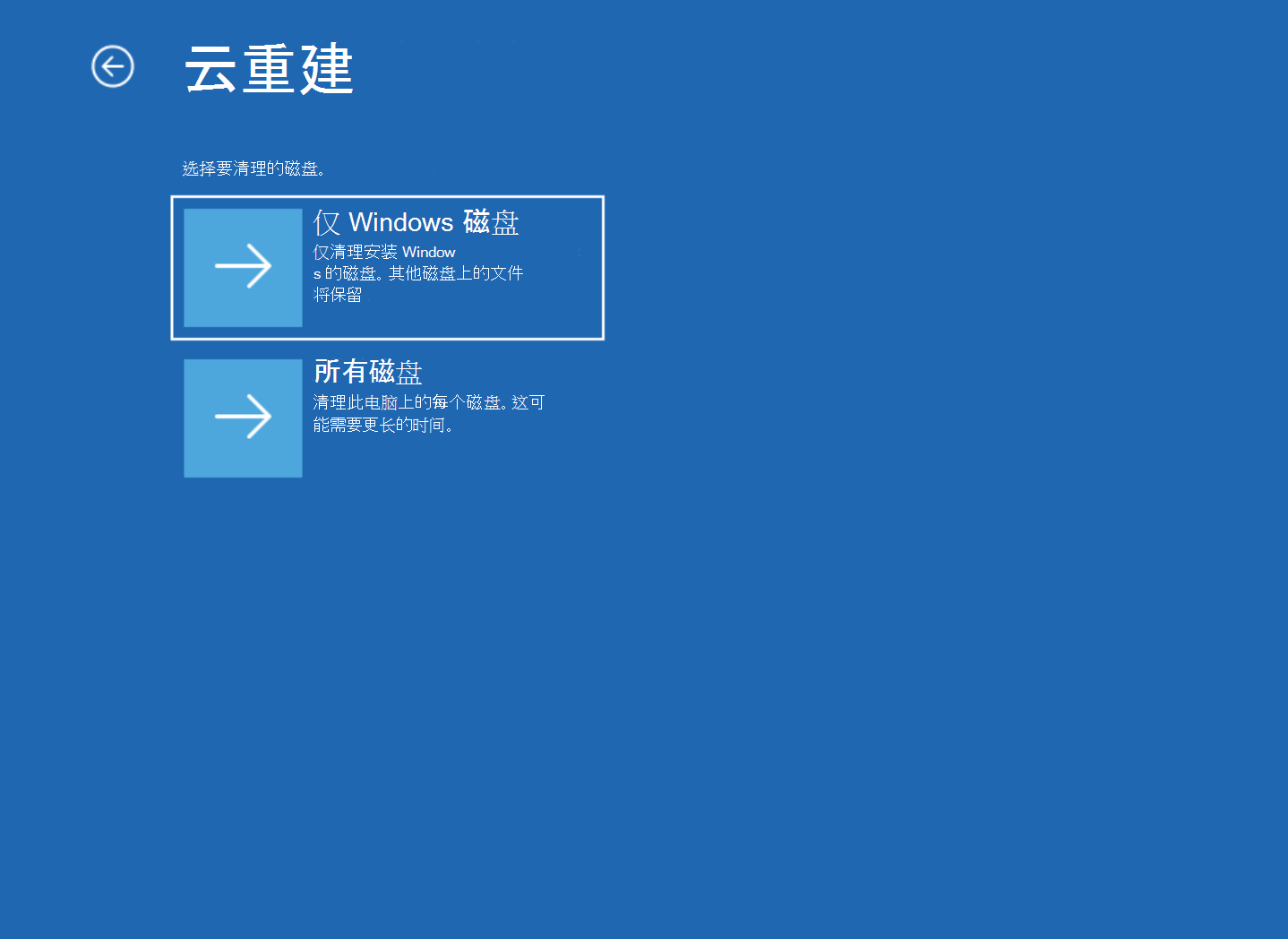

Was ist der Unterschied zwischen der Cloud-Neuerstellung und dem Zurücksetzen dieses PCs:
Die ursprüngliche Funktion „Diesen PC zurücksetzen“ von Windows 11 bietet die Möglichkeit, persönliche Dateien zu behalten und Systemdateien per Cloud-Download abzurufen. Die Cloud-Rekonstruktionsfunktion dient einer kompletten Neuinstallation. Laden Sie nach dem Aufrufen der Wiederherstellungsumgebung die erforderlichen Bilder und Treiber aus der Cloud herunter, löschen Sie dann die relevanten Daten und installieren Sie das System anschließend neu.
Die Cloud-Rekonstruktion ist für verschiedene Nutzungsszenarien konzipiert: Wenn Benutzer wichtige Daten gesichert haben, können sie die Cloud-Rekonstruktionsfunktion direkt verwenden, um ein sauberes System neu zu installieren; Wenn ein schwerwiegender Systemfehler nicht startet, kann das System durch Cloud-Rekonstruktion schnell neu installiert und wieder betriebsbereit gemacht werden. oder wenn der PC verkauft werden soll, können die Daten durch Cloud-Rekonstruktion gelöscht werden, um Datenlecks zu vermeiden (optional kann die Löschung der Speicherhardware bei einer Neuinstallation erforderlich sein).
WinPE kann im Falle eines schwerwiegenden Fehlers zum Exportieren von Daten verwendet werden:
Der Schwerpunkt der Cloud-Rekonstruktion liegt auf dem Wiederaufbau des Systems und der Wiederherstellung der Nutzung des PCs. Wenn jedoch die Cloud-Rekonstruktion verwendet wird, während das System einen schwerwiegenden Fehler aufweist und nicht gestartet werden kann, werden auch Benutzerdaten gelöscht. Wenn der Benutzer normalerweise keine Daten sichert, ist es daher am besten, ein USB-Flash-Laufwerk zu installieren, z. B.
Micro PE
Solche Tools können im Notfall auch die Festplatte auslesen und die darin enthaltenen wichtigen Daten kopieren.Wenn auf Ihrem Gerät die Geräteverschlüsselung oder die Microsoft BitLocker-Verschlüsselung standardmäßig aktiviert ist, müssen Sie den Wiederherstellungsschlüssel im Voraus vorbereiten (normalerweise wird der Wiederherstellungsschlüssel in Ihrem Microsoft-Konto gespeichert, manchmal kann es jedoch sein, dass er nicht gespeichert wird. In diesem Fall kann die Festplatte ohne den Schlüssel nicht gelesen werden).
So verwenden Sie die Cloud-Rekonstruktionsfunktion:
Wenn Sie den Desktop noch aufrufen können:
Öffnen Sie Windows 11-Einstellungen, System, Wiederherstellung, klicken Sie auf Diesen PC neu erstellen und folgen Sie dann den Anweisungen des Systems. Bitte bestätigen Sie vor der Wiederherstellung, dass wichtige Daten gesichert wurden. Vorhandene Daten auf der Festplatte werden nach dem Start des Neuaufbaus gelöscht.
Wenn Sie den Desktop nicht aufrufen können:
Nach mehreren aufeinanderfolgenden Startfehlern wechselt das System automatisch in die erweiterte Wiederherstellungsumgebung (oder drücken Sie den Netzschalter, um nach dem Start ein Herunterfahren zu erzwingen, und das System wechselt nach zwei erzwungenen Abschaltungen zum dritten Mal automatisch in die erweiterte Wiederherstellungsumgebung). Wählen Sie „Fehlerbehebung“ in der erweiterten Wiederherstellungsumgebung aus, wo Sie die Option zur Cloud-Neuerstellung sehen können.
Über Netzwerkverbindungsprobleme:
Standardmäßig verwendet die Wiederherstellungsumgebung die WLAN-Anmeldeinformationen, mit denen eine Verbindung hergestellt wurde, automatisch wieder. Wenn Sie keine WLAN-Verbindung herstellen können, können Sie auch versuchen, die Verbindung über ein Netzwerkkabel herzustellen, was eine zuverlässigere Verbindungsmethode darstellt. Wenn kein Netzwerkanschluss vorhanden ist, können Sie nur WLAN verwenden. Wenn keine WLAN-Verbindung hergestellt werden kann, müssen Sie einen anderen PC verwenden, um einen USB-Stick zu brennen oder einen USB-RJ45-Netzwerkadapter zu finden.
Quelle:
https://support.microsoft.com/zh-cn/windows/experience/backup-recovery/cloud-rebuild
Kommentare