
Zusammenfassung:
Das am 21. November von Microsoft veröffentlichte optionale Windows 11-Update KB5132057 bringt eine umfassend neu strukturierte Windows-Suchfunktion. Die neue Suchfunktion nutzt die native WinUI 3-Schnittstelle, die sich schneller öffnet, die Ergebnisse in einer einzigen Liste präsentiert und es Benutzern ermöglicht, die Helligkeit anzupassen, Bluetooth zu aktivieren und andere Systemeinstellungen direkt über das Suchfeld zu aktivieren. Diese Funktion wird schrittweise unter Windows 11 25H2 und 26H2 eingeführt. Wenn Sie es nach dem Update immer noch nicht sehen, können Sie es manuell über ViVeTool aktivieren.
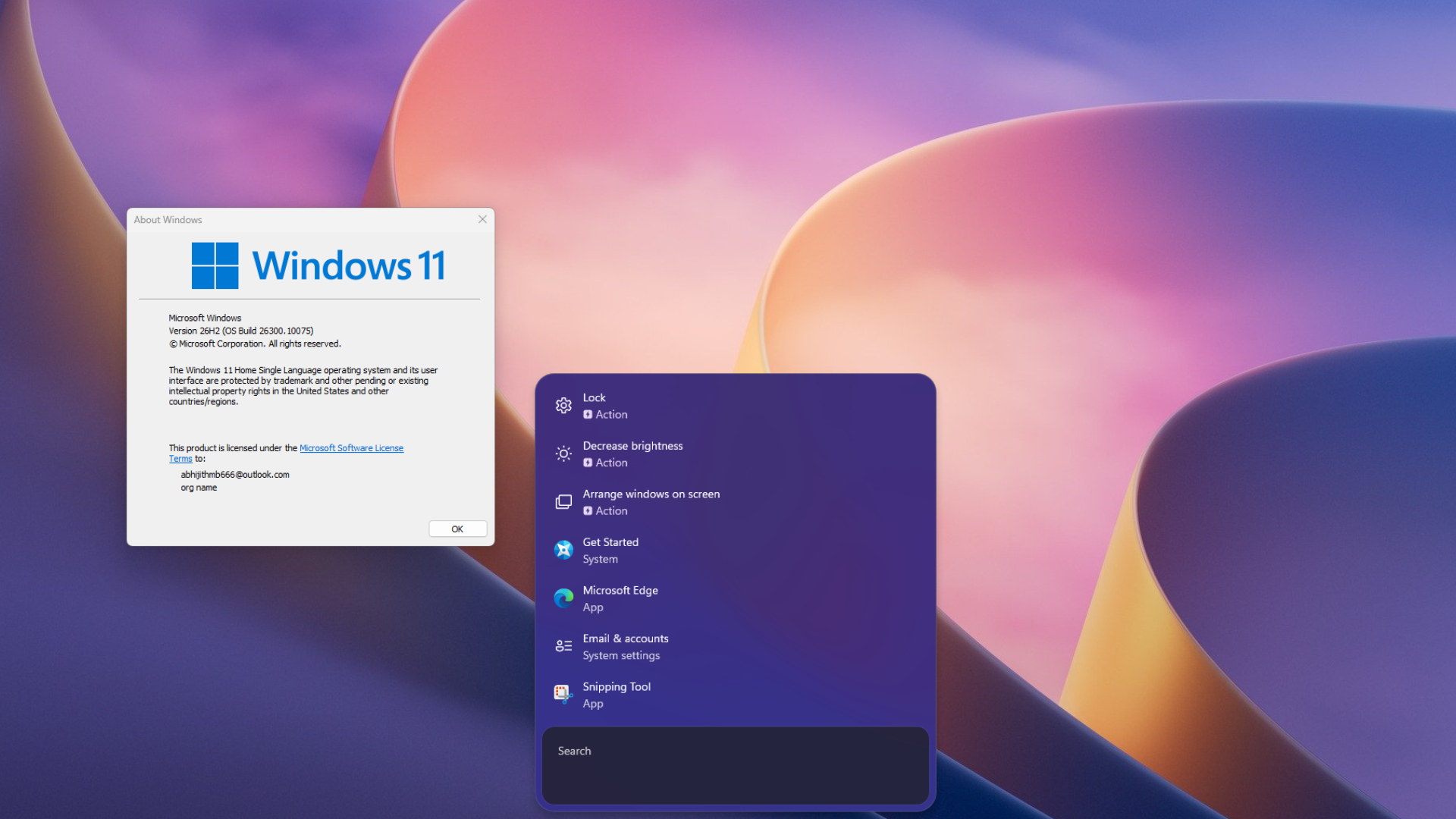
Die Installation von KB5132057 und das Erzwingen neuer Suchvorgänge führt zu einem der reibungslosesten Erlebnisse im Betriebssystem. Neue Suchanfragen werden sofort mit einer flotten Sprunganimation geöffnet, und es gibt nicht mehr die leichte Verzögerung, die bei älteren Suchanfragen beim Tippen auftritt.
Aufgrund der kontrollierten Feature-Push-Richtlinie von Microsoft können auf einigen Computern vorübergehend keine neuen Suchanfragen durchgeführt werden, selbst wenn optionale Updates installiert sind. Allerdings wurde mit dem Update der entsprechende Code ins System eingetragen und Nutzer müssen lediglich den entsprechenden Schalter betätigen. Die konkreten Schritte sind: Aktivieren Sie zunächst „So bald wie möglich die neuesten Updates erhalten“ in „Windows Update“ in den „Einstellungen“, klicken Sie auf „Nach Updates suchen“ und installieren Sie das „November 2026 Preview Update (KB5132057)“ und starten Sie dann den Computer neu. Benutzer können die Tasten „Win“ und „R“ drücken und „winver“ eingeben, um zu bestätigen, dass die Systemversion 26300.10075 (26H2) oder 26200.10075 (25H2) ist. Wenn es immer noch 24H2 ist, muss es zuerst auf 25H2 oder 26H2 aktualisiert werden.
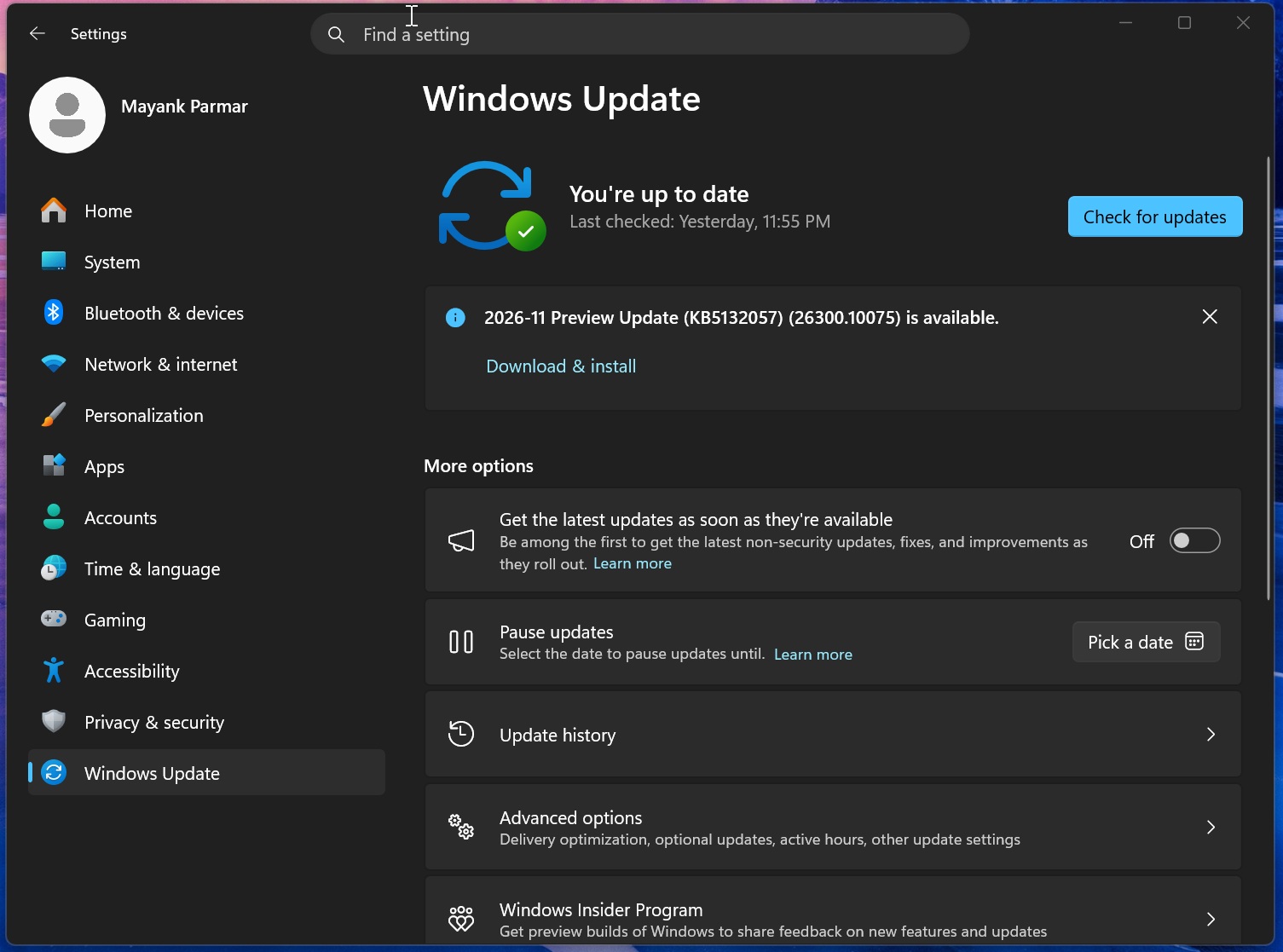
Dann müssen Benutzer die neueste Version von der offiziellen GitHub-Seite von ViVeTool herunterladen und das komprimierte Paket in den ViVeTool-Ordner auf dem Laufwerk C extrahieren. Öffnen Sie dann die Eingabeaufforderung als Administrator, geben Sie cd C:ViVeTool ein, drücken Sie die Eingabetaste und führen Sie dann nacheinander die folgenden Befehle aus: vivetool /enable /id:61161304 und vivetool /enable /id:58381341. Die erste ID wird verwendet, um das Feature Pack im November-Update zu aktivieren, und die zweite wird verwendet, um die neue Windows-Suche zu aktivieren. Wenn Sie auch eine schnellere, indexbasierte Suche nach „Dieser PC“ im Datei-Explorer ermöglichen möchten, können Sie zusätzlich vivetool /enable /id:61188158; Für die neue Taskleistensuche ist dieser Befehl jedoch nicht erforderlich.
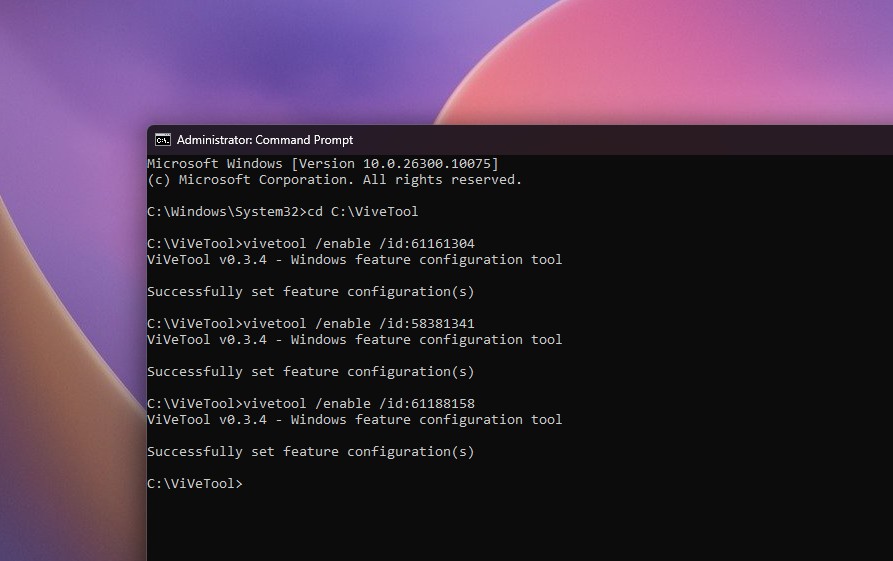
Nachdem jeder Befehl ausgeführt wurde, sollte auf der Schnittstelle „Funktionskonfiguration(en) erfolgreich festgelegt“ angezeigt werden. Starten Sie nach Abschluss des Vorgangs den Computer neu, klicken Sie auf das Suchsymbol in der Taskleiste oder drücken Sie Win + S, um die neue Suche anzuzeigen. Es ist wichtig zu beachten, dass neue Suchanfragen derzeit nur unten in der Mitte des Bildschirms geöffnet werden, selbst wenn sich die Taskleiste rechts befindet. Wenn der Benutzer seine Meinung ändert, kann die Funktion deaktiviert werden, indem im obigen Befehl /enable durch /disable ersetzt und neu gestartet wird. ViVeTool ermöglicht Funktionen, die Microsoft noch nicht auf bestimmte Geräte übertragen hat, und die entsprechende ID kann in späteren Updates auch ungültig werden, sodass Benutzer die Risiken der Verwendung selbst abwägen sollten.
Es gibt erhebliche Unterschiede zwischen der neuen Suche und der alten Version. Die alte Version der Suche bestand aus einem großen Bereich mit einer Ergebnisliste auf der linken Seite und einem größeren Vorschaubereich auf der rechten Seite. Bei Verwendung der vertikalen Taskleiste wurde unter den Suchergebnissen viel Platz verschwendet. Die neue Version verwendet eine kompakte Liste, das Suchfeld befindet sich unten und die Größe der Benutzeroberfläche passt sich automatisch an die Anzahl der Ergebnisse an. Microsoft hat die Funktion mit WinUI 3 neu entwickelt und sagt, dass diese moderne Grundlage die Windows-Suche beschleunigt und Ressourcen effizienter nutzt. Microsoft erklärte außerdem, dass das Entfernen des Vorschaufensters sinnvoll sei, da die überwiegende Mehrheit der Klicks im aktuellen Erlebnis aus der Ergebnisliste auf der linken Seite stammt.
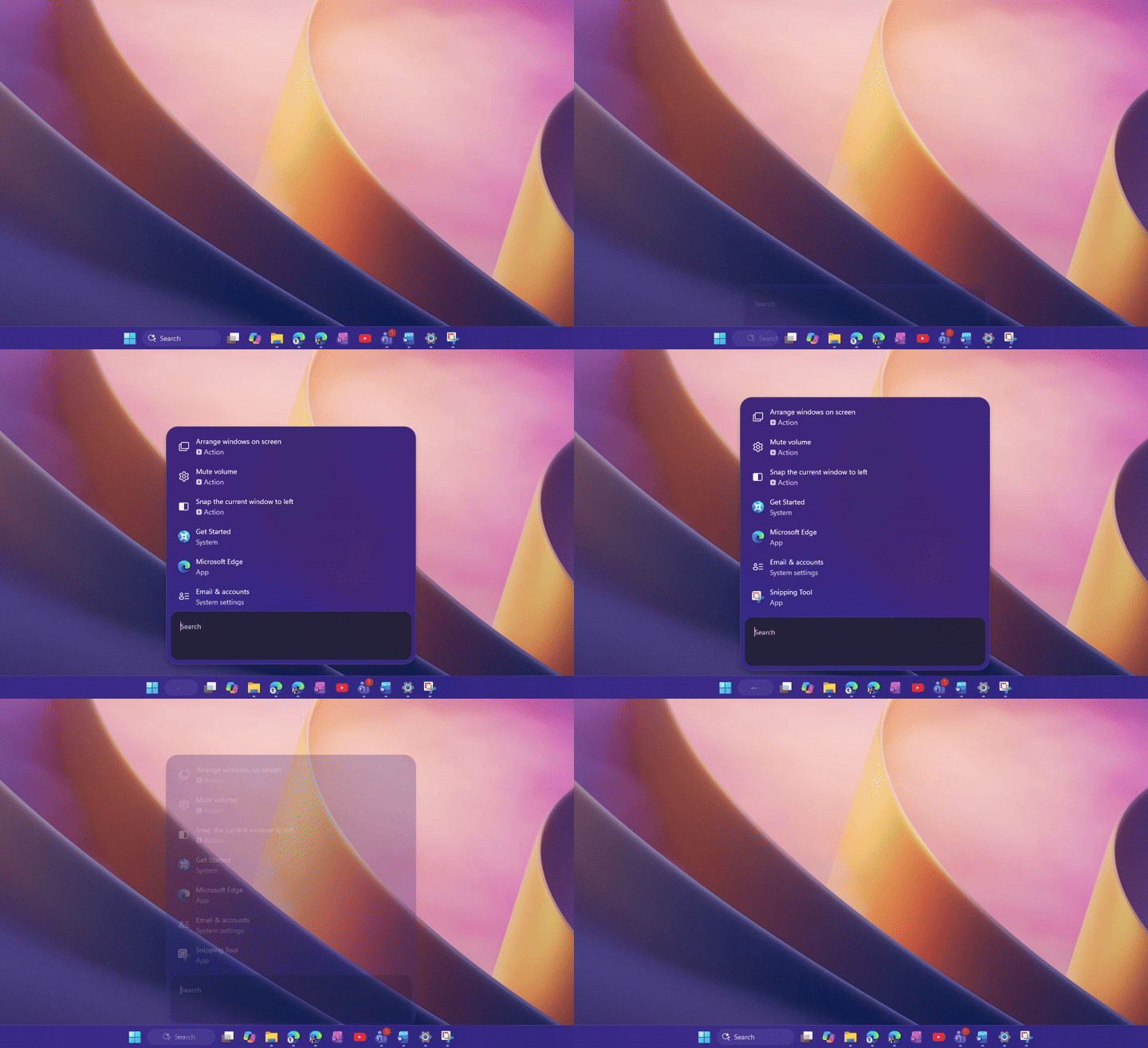
Die alte Version der Suche läuft auf Basis von WebView2 und ruft beim Öffnen indirekt Microsoft Edge auf. Microsoft sagte, dass die neue Suche vollständig nativ und auf Leistung ausgelegt sei. Abhängig vom Nutzungsszenario kann die Speichernutzung um etwa 15 bis 20 % reduziert werden. Der Autor des Berichts erklärte, er sei von Webanwendungen in Windows angewidert und begrüße diese Änderung daher sehr; Nach dem Test enthält die neue Suche das WebView2-Element nicht mehr.
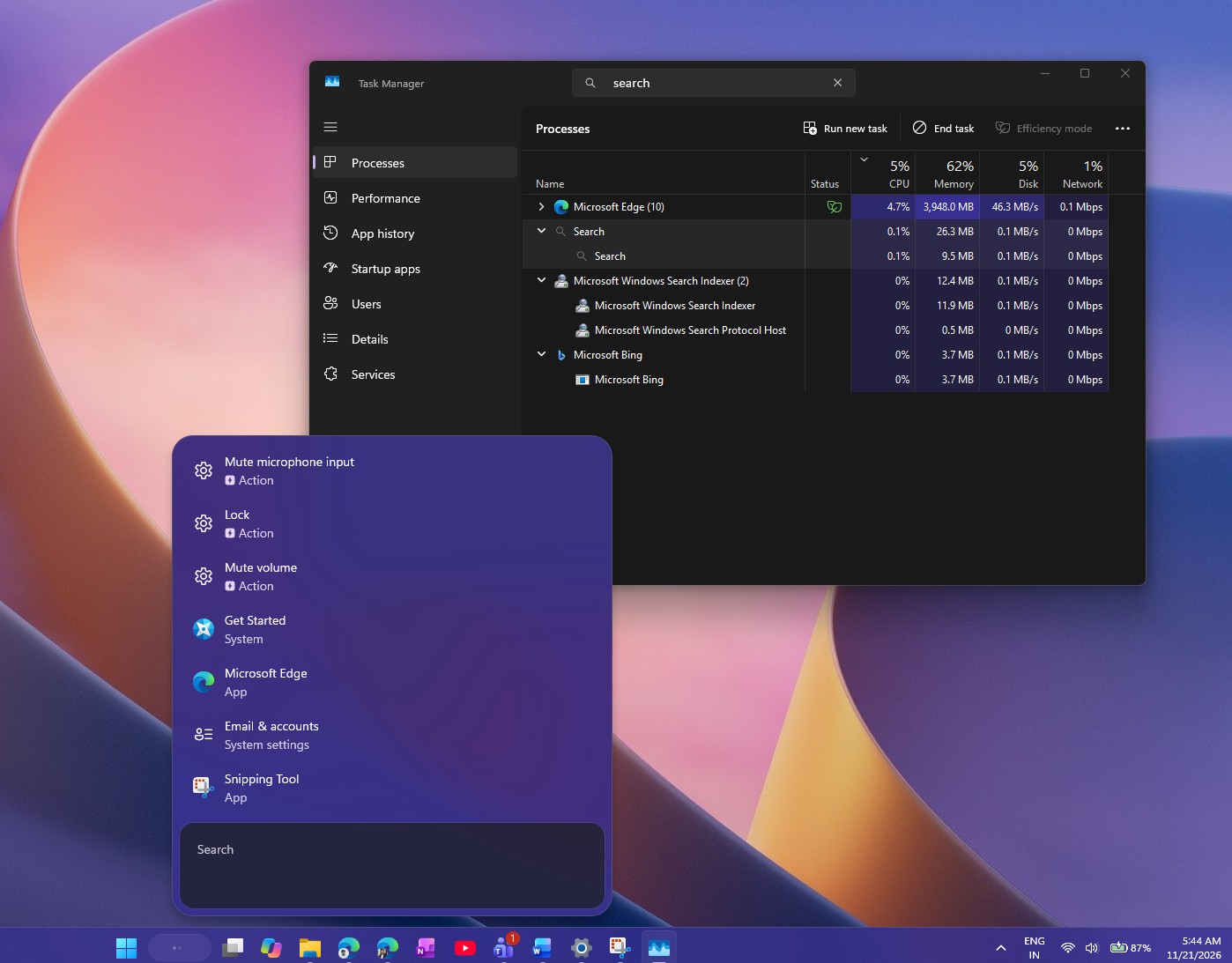
Microsoft begnügte sich nicht mit der Schnittstellenrekonstruktion, sondern fügte der Suche auch Inline-Operationen hinzu. Benutzer können Aufgaben direkt in den Suchergebnissen erledigen, ohne zur Einstellungsseite springen zu müssen. Beispielsweise sagte Microsoft, dass Benutzer über die Suche Vorgänge wie „In den Dunkelmodus wechseln“, „Bluetooth einschalten“, „Bildschirm dimmen“, „Stumm schalten“ und „Alle Fenster minimieren“ ausführen können. Im Test wurden „Helligkeit erhöhen“ und „Helligkeit verringern“ als Aktionsvorschläge angezeigt, und durch Ziehen des Schiebereglers kann sich tatsächlich die Bildschirmhelligkeit ändern.
Die neue Suche zeigt auch Dateivorschauen und Details an, einschließlich des Zeitpunkts der letzten Änderung der Datei, des Speicherorts und des Erstellers, und bietet schnelle Antworten auf Wetter-, Aktien- und Sachfragen. Außerdem wurde der Umgang mit Rechtschreibfehlern und Synonymen verbessert, etwa wenn man „blutooth“ eingibt und trotzdem „Bluetooth“ findet. Wenn das Android-Telefon über „Mobile Connection“ mit dem Computer verbunden ist, können Benutzer über die Suche auch Anrufe tätigen, Textnachrichten senden und mobile Funktionen wie „Telefon suchen“ und „Bitte nicht stören“ verwenden. Für diese Funktionen ist ein unterstütztes Mobiltelefon erforderlich. Bisher konnte die neue Suche über „Mobile Connection“ Android-Anwendungen vom Telefon aus öffnen.
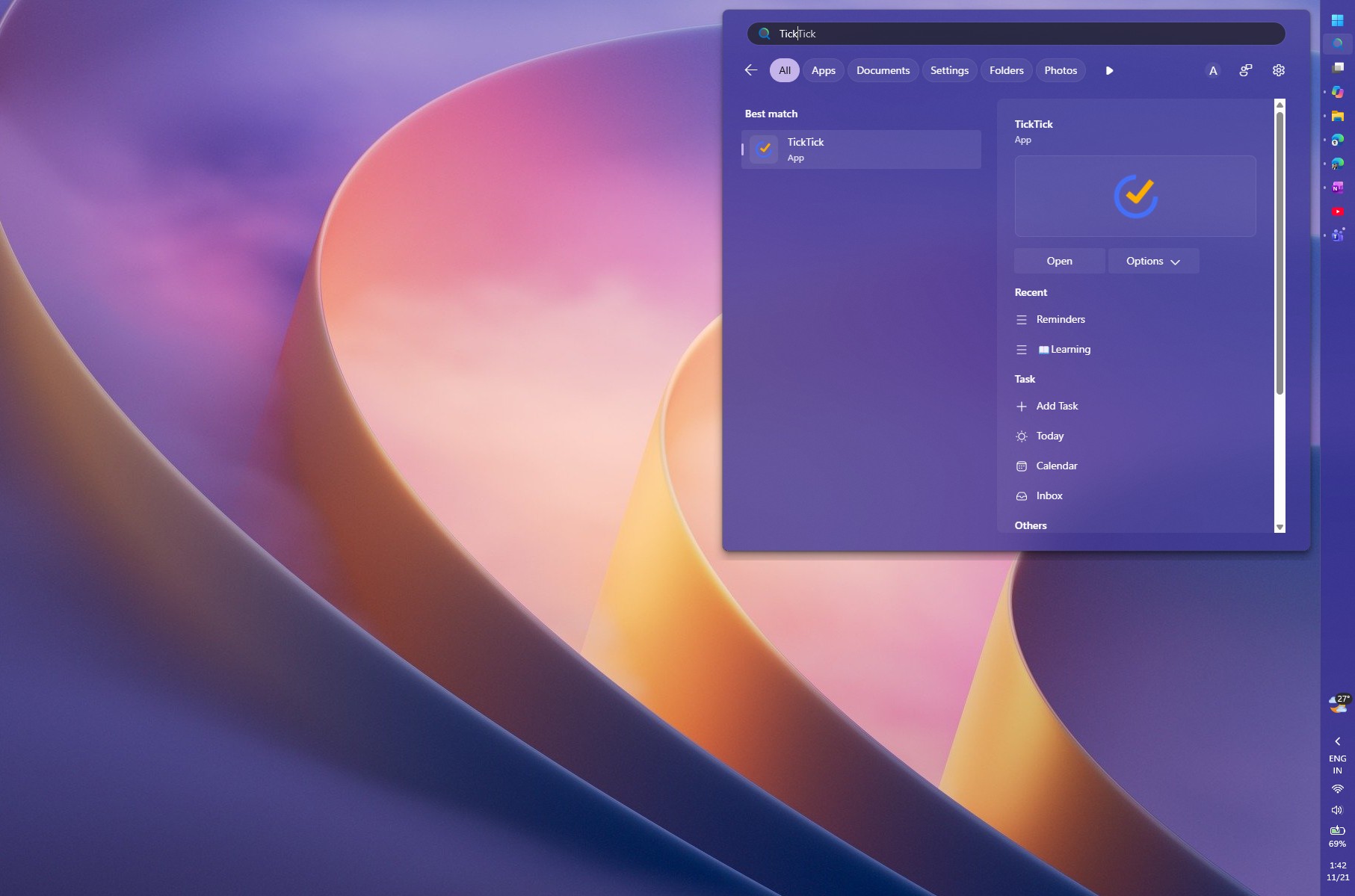
Allerdings unterstützt die neue Suche derzeit nur Englisch und kann nur über die Taskleiste geöffnet werden; Wenn Sie über das Startmenü suchen, gelangen Sie weiterhin zur alten Benutzeroberfläche. Diese Verbesserungen basieren auf monatelangen kontinuierlichen Optimierungen der Suchfunktionen von Microsoft. Microsoft hat zuvor einen Schalter zum Entfernen von Bing-Ergebnissen aus der Suche getestet, dann die MSN-Kacheln und Quizinhalte auf der Such-Homepage bereinigt und im August-Update schnellere, Bing-freie Suchen eingeführt.
Die neue Suche weist immer noch eine beunruhigende Einschränkung auf: Für Benutzer mit einer vertikalen Taskleiste berücksichtigt die alte Suche die Position der Taskleiste, während die neue Suche diese Einstellung ignoriert und immer in der unteren Mitte des Bildschirms öffnet, wodurch die visuelle und betriebliche Kontinuität unterbrochen wird. Microsoft ist sich dieses Problems bewusst und gab in einer Ankündigung vom 7. Oktober bekannt, dass es die Einführung einer neuen Suche im Startmenü vorantreibt und diese natürlich an verschiedene Taskleistenpositionen und Windows-Konfigurationen anpassbar macht.
Kommentare